
- シェア
-


【てくさぽBLOG】IBM Bob Premium Package for iのIBM i Developerモードを使ってみた
こんにちは。
てくさぽブログメンバーの高村です。
2025年6月24日に提供が開始された新しいオプション「IBM Bob Premium Package for i」についてこちらのブログでご紹介させていただきました。Premium Package for iにはIBM i向けの2つのモードが提供されており、2回に分けてご紹介したいと思います。本記事では「IBM i Developer モード」を使った、アプリケーションUIのモダナイゼーションとワークフローのBussiness rules抽出についてご紹介します。ぜひ最後までご覧ください。
Premium Package for iで提供されるIBM iの2つのモード
前回の記事でもお伝えしたとおり、Premium Package for iをご契約いただくと、IBM iに直接接続して Bob が操作できるようになります。さらにベースの Agent モード・Ask モード・Plan モードに加え、「IBM i Developer モード」と「IBM i Database モード」が利用できるようになります。これら2つは IBM i専用のモードで、それぞれの概要は以下のとおりです。
| モード | 説明 |
| IBM i Developerモード | ローカルもしくはIBM i 上のコード( RPG、CL、DDS、SQL、COBOL)を説明、生成、コンパイル、テスト、文書化するモード |
| IBM i Databaseモード | Db2 for i 内の SQL を生成、モダナイズ、チューニング、レビューするモード |
Part1ではIBM様がハンズオンでご提供しているFlight400という航空券予約業務を模した IBM i上のサンプル業務アプリケーションに対してDeveloperモードを利用してUIのモダナイゼーション、ワークフローのBussiness rules抽出を行ってみようと思います。
ハンズオン環境と事前準備
はじめに、ハンズオンで使用するリソースについてご紹介します。
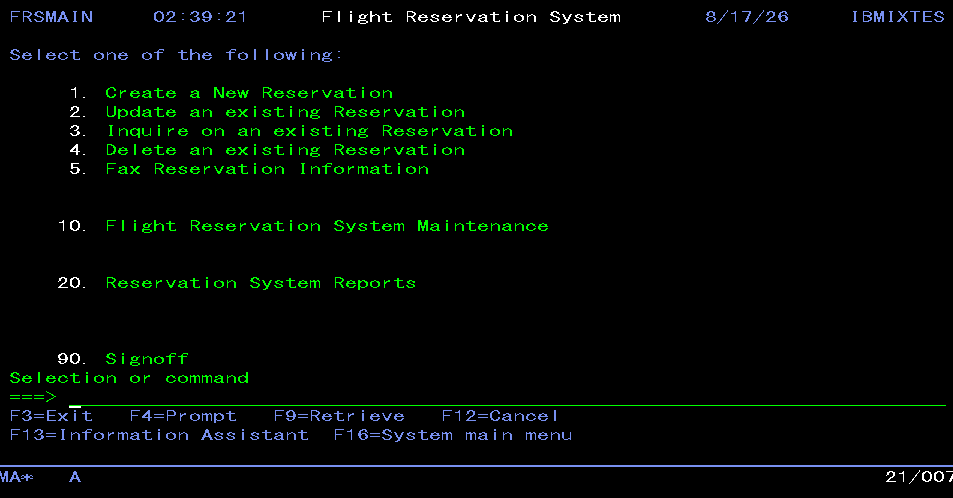
今回利用するのは、IBM 様がハンズオン用に公開されている「Flight400」という英語のサンプル業務アプリケーションです。27本の RPG プログラムで構成されており、航空券予約業務を模した IBM i上のアプリケーションとなっています。以下の画面のように、5250画面から操作するメニュー型アプリで、予約管理(登録・更新・照会・削除)やレポート出力などの機能を備えています。利用者は「エージェント(受付担当者)」としてログオンし、出発地・目的地・日付からフライトを選択、顧客と座席クラスを指定して予約を作成する、という一連の業務フローを体験できます。
次に、ハンズオン環境についてご紹介します。
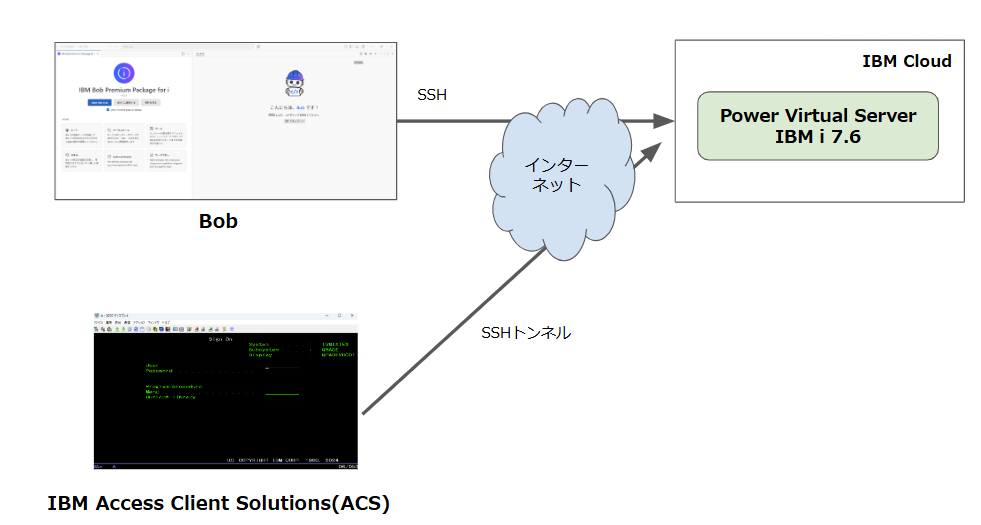
Flight400 アプリケーションを稼働させる IBM i環境には、Power Virtual Server 上のIBM i7.6(英語環境)を利用します。IBM Cloud 環境で Power Virtual Server をプロビジョニングした後、SSH トンネル経由で ACS から接続できるように設定します。PC端末のBobでPremium Package for iを使用して、SSH で IBM i 環境へ接続します。接続方法についてはこちらのブログをご参照ください。接続後、Flight400アプリケーションをロカールからIBM iのIFS上のHomeディレクトリに転送、リストア用のコードを利用してQSYSへリストアします。
Bobの設定
アプリケーションをリストア後、ライブラリのソースコードを表示できるように設定します。
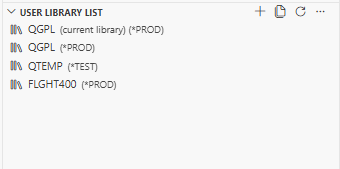
IBM i環境へ接続し、USER LIBRARY LISTの”+”をクリックし、”FLGHT400″を入力してEnterをクリックします。USER LIBRARY LISTにFLGHT400が表示されます。

OBJECT BROWSERでフィルターを作成します。”New Filter”をクリックします。

任意のFilter nameを入力し、Librariesは”FLGHT400″と入力、Object typesは”*ALL”とします。*ALLとすることで全てのファイルを表示することができます。最後に”Save settings”をクリックします。
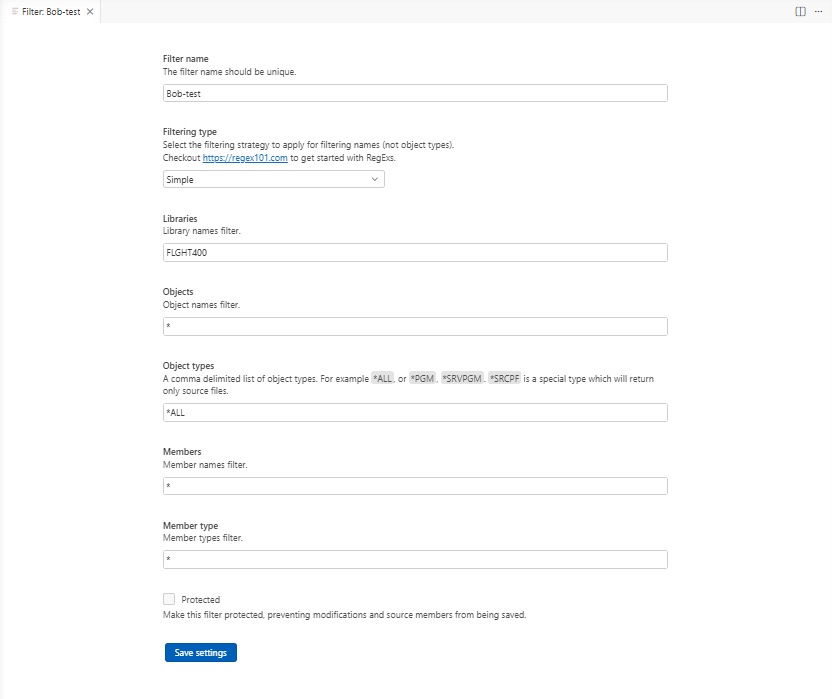
下記の画面の様に、FLGHT400ライブラリー内の全てのファイルを確認することができます。尚、PGMファイルはコンパイル済みのバイナリオブジェクトのため表示・編集することはできません。
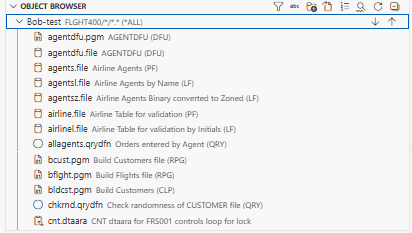
UIをモダナイゼーションしてみる
それでは、IBM iDeveloper モードを使用して、アプリケーションの「Create Order(注文作成)」5250 画面を解析し、IBM Carbon Design System のスタイルを適用した、IBM i PASE 上で直接動作するモダンなウェブアプリケーションを生成します。
なお、IBM Carbon Design System とは、IBMが提供するオープンソースのデザインシステムです。IBM製品全体で一貫したユーザー体験を実現するために策定されており、視覚的・機能的なガイドラインとコンポーネント群が含まれています。
IBM iへ接続した状態で、はじめに下記コマンド等でNode.js 22をIBM i環境へ導入します。
/QOpenSys/pkgs/bin/yum install -y nodejs22
BobのモードをIBM i Developerモードに変更します。
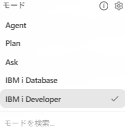
Bobのワークスペースを指定します。BobのワークスペースはローカルPC/QSYSライブラリ/IFSから選択できます。右上の+(New Task)をクリックし、QSYSライブラリである”Library List”を選択します。

プロンプト入力欄にリンク先のスクリーンショット(pngファイル)を添付して、以下の指示を入力します。
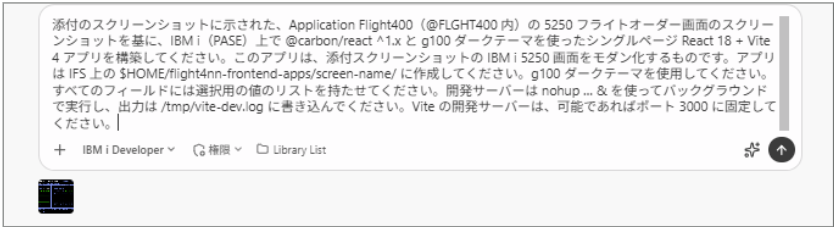
Bobがスクリーンショットを読み取り、IFS上にモダン化したアプリケーションの作成を開始します。
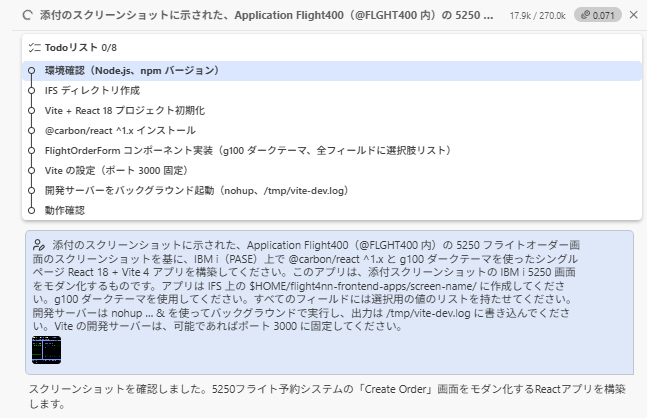
Bob から読み書きの承認を求められるので、都度承認します。ここでは「一度だけ承認」をクリックします。
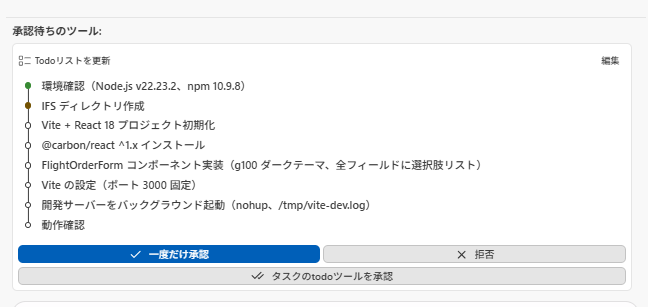
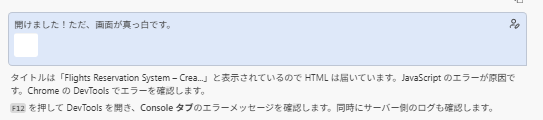
Bob の作業が完了したので、SSH トンネル経由でブラウザからアプリケーションを確認しようとしたところ、画面が真っ白のまま表示されません。そこで Bob に問い合わせてみるとブラウザのエラーログを求められたため、エラー内容を送信し、しばらくやり取りを行いました。
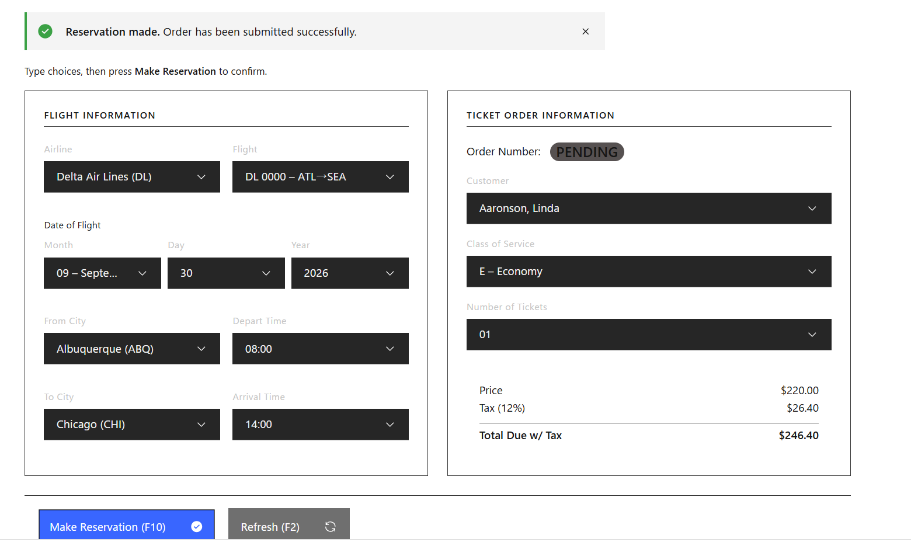
ポート 3000 は使用中だったため、ポート番号を変更したところ以下のようにモダナイズ後のアプリケーションをブラウザで確認することができました。実際に操作して予約を取る操作も行えることが確認できました。
続いて、作成したアプリケーションの変更概要を Bob にまとめてもらいます。以下のプロンプトを入力しました。
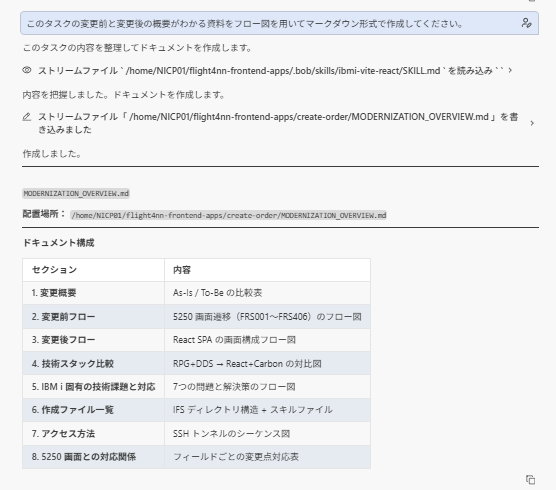
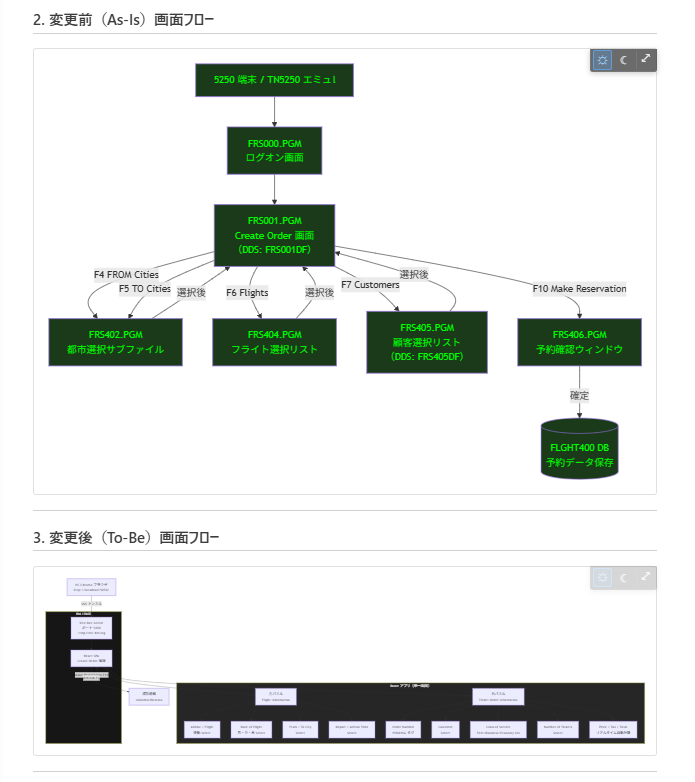
わずか数分で、変更概要をまとめたマークダウン形式のドキュメントが出来上がりました。下記画面はドキュメントの一部です。フロー図も盛り込まれているため、変更内容がひと目で把握でき、とても分かりやすい仕上がりです。
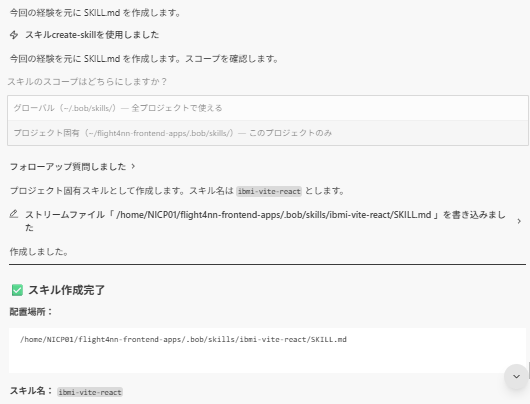
今回実施した UI モダナイゼーションの一連の作業を、Bob のスキルとして登録しておきます。スキルとして .bob 配下に配置しておくことで、次回以降、同じ作業を行う際にこのスキルを利用してアプリケーションをモダナイズすることが可能になります。Bob は create-skill というスキルを使用して、SKILL.md ファイルを作成します。
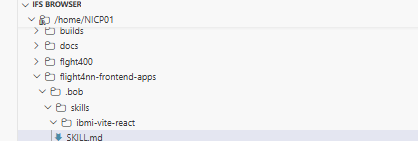
作成された SKILL.md ファイルはIFS 上のホームディレクトリ配下の .bob ディレクトリに配置されました。
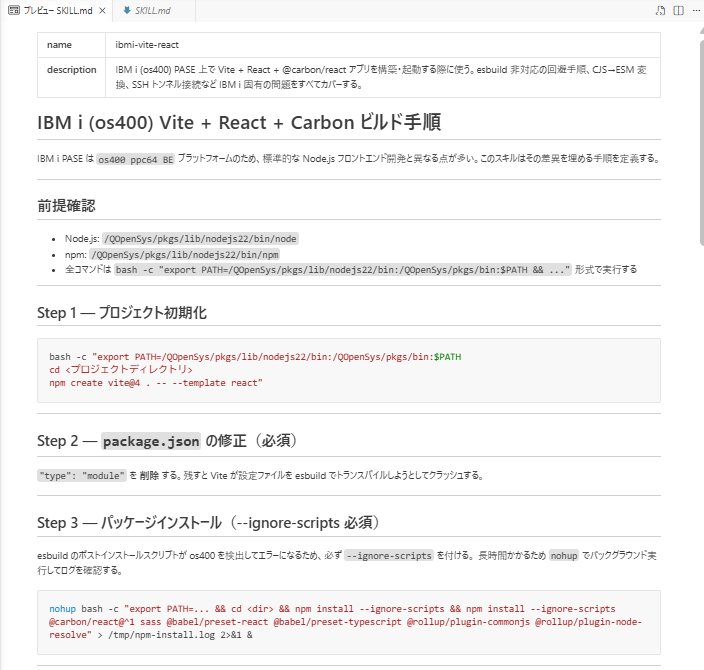
作成された SKILL.md ファイルの一部がこちらです。
UIモダナイゼーション作業は以上です。
約3時間ほどで、UI をモダナイズしたアプリケーションを作成することができました。途中、アプリケーションが表示されないなどの問題が発生しBob と何度もやり取りを重ねたため、Bob コインを 55 ほど消費しました。今回の一連の作業を Bob のスキルとして登録しておけば、次回以降はよりスムーズに進められるのではないかと思います。
ワークフローBusiness Rules抽出を使ってみる
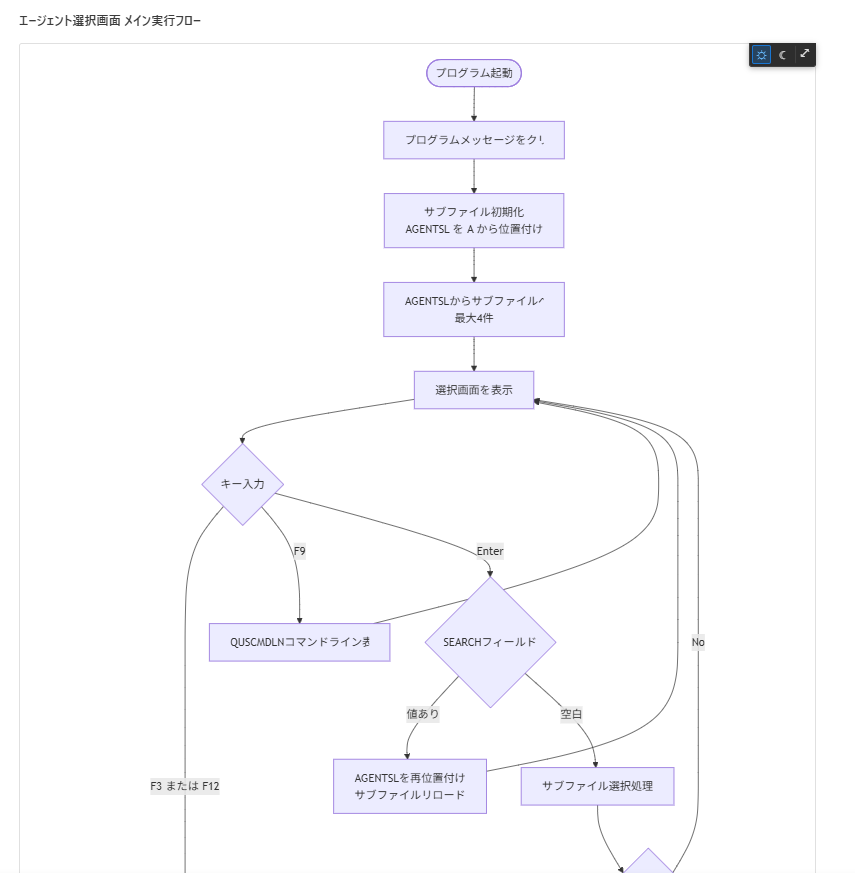
Premium Package for iにはIBM iの業務課題に対応するためのIBM iワークフローが複数搭載されています。今回はDeveloperモードで稼働するBusiness rules抽出を使います。Business rules抽出はRPGLE または SQLRPGLEソースコードを分析し、業務ルール・意思決定ロジック・入力チェック・業務知識を抽出します。抽出結果はMermaid図を含む構造化されたビジネス向けマークダウン形式のレポートとして出力します。
“新しいタスク”を選択し、セッションを新規にします。ワークスペースをLibrary Listに設定します。画面上部の”Start Workflow”をクリックします。

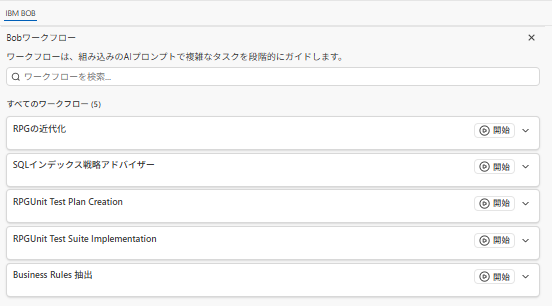
Premium Package for iで使用できるワークフローが表示されるので”Business Rules抽出”をクリックします。
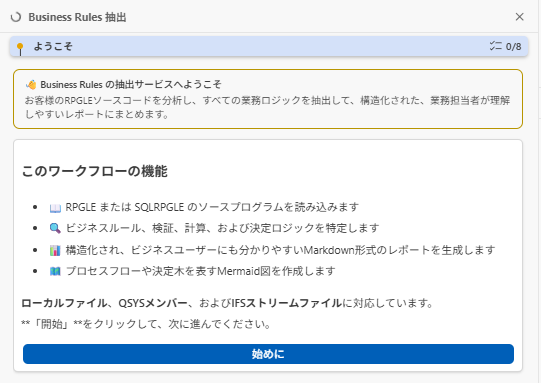
下記画面が表示されます。”始めに”をクリックします。
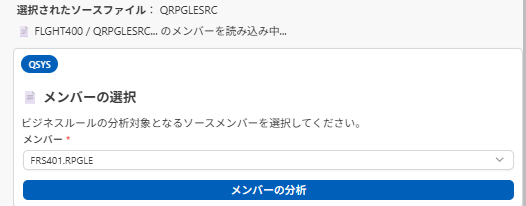
メンバーをFRS401.RPGLEに設定し”メンバーの分析”をクリックします。
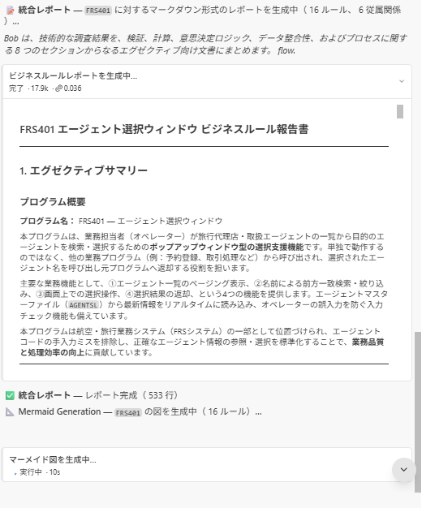
分析及びレポートの作成が開始されます。
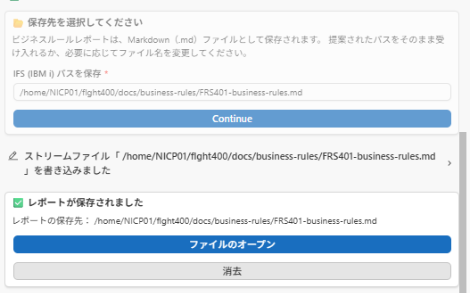
レポートの保存先として、IFS上のホームディレクトリ配下を指定します。
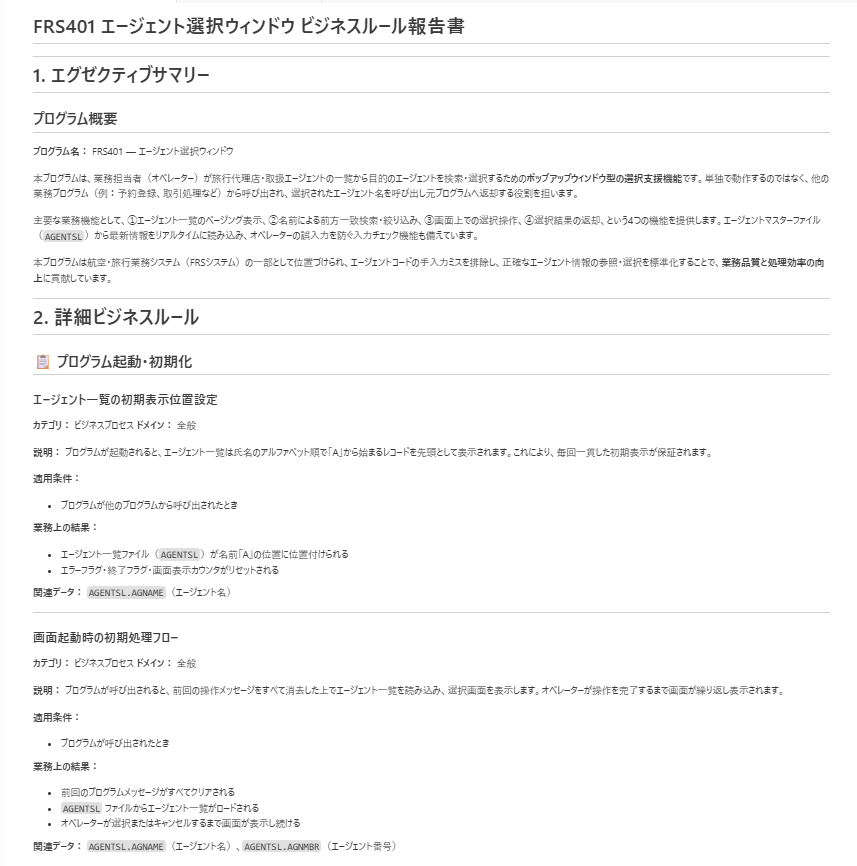
下記画面は作成されたレポートの一部になりなります。
Mermaid図も含まれており、視覚的に実行フローを確認することができます。
Business rules抽出は以上です。
わずか数分でレポートが作成され、消費した Bob コインは 0.5 でした。プロンプトで指示して仕様書を生成することもできますが、Business rules 抽出ワークフローを活用することで、より網羅的な分析とレポート生成が可能になると感じました。
まとめ
今回は「IBM i Developer モード」を使って、Flight400 アプリケーションの UI モダナイゼーションと Business rules の抽出を行いました。
UI のモダナイゼーションでは、Bob が IBM i 専用のスキルを使用し、エラー内容についてやり取りを重ねながらアプリケーションを作成することができました。ただし、Bob コインの消費も多くなるため、一連の作業を Skill として登録しておくことをおすすめします。Skill を活用することで、次回以降チームで共有・再利用でき、作業の標準化や効率化に大きく貢献します。なお、Skill(SKILL.md)は IFS 上のホームディレクトリ配下にある .bob ディレクトリに配置される仕様です。ただし、Bob は IFS 上にディレクトリを作成するため、チームで運用する場合は、あらかじめディレクトリ構成を検討しておくことをおすすめします。また、5250 画面のスクリーンショットを添付して Bob に指示できる点も非常に便利で、視覚的な情報を交えながらスムーズにやり取りができました。さらに、ワークフロー機能の Business rules を活用すれば、プロンプトを細かく入力しなくてもコードの解析が簡単に行えるため、仕様書作成や既存資産の理解に大いに役立つと感じました。
次回は「IBM i Database モード」を使った検証をご紹介する予定です。ぜひ次回もご覧ください
お問い合わせ
エヌアイシー・パートナーズ株式会社
技術企画本部
E-Mail:nicp_support@NIandC.co.jp