
- シェア
-


【てくさぽBLOG】IBM Bob Premium Package for iを使ってみた
こんにちは。
てくさぽブログメンバーの高村です。
こんにちは、てくさぽBLOGメンバーの高村です。
先の3月のてくさぽブログは、BobのSaaSインスタンスの立ち上げから基本的な操作感までをご紹介しました。
今回はその続編として、2025年6月24日に提供が開始された新しいオプション「IBM Bob Premium Package for i」を取り上げます。
管理画面での適用手順、インストール、そして IBM i への直接接続までを順にご紹介していきますので、ぜひ最後までご覧ください。
管理画面でのPremium Package for iの適用
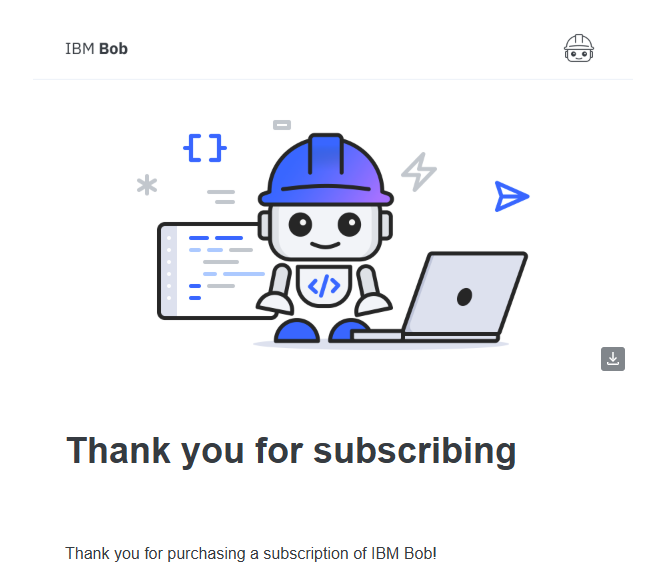
Premium Package for iをご注文後、登録が完了すると下記のメールが届きます。
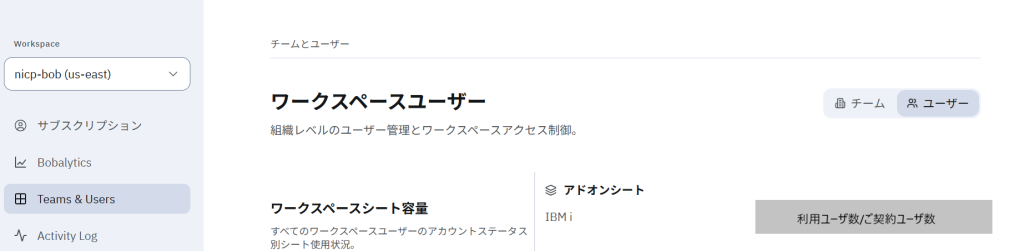
Bobの管理画面にログインし、メニューから”Teams & Users”タブをクリックします。
ユーザー画面を選択すると、画面中央の”アドオンシート”に”IBM i”が追加され、Premium Package for i の利用ユーザー数とご契約ユーザー数が表示されます。
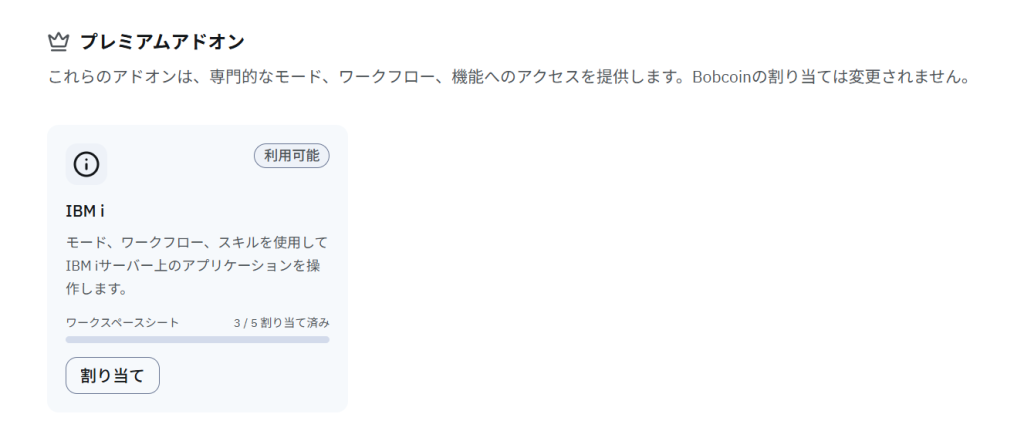
Premium Pakageを割り当てたいユーザーのメールアドレスをクリックします。下にスクロールすると”プレミアムアドオン”の画面が表示されますので、”割り当て”をクリックします。
Premium Package for iの割り当てが完了すると下記の画面になります。
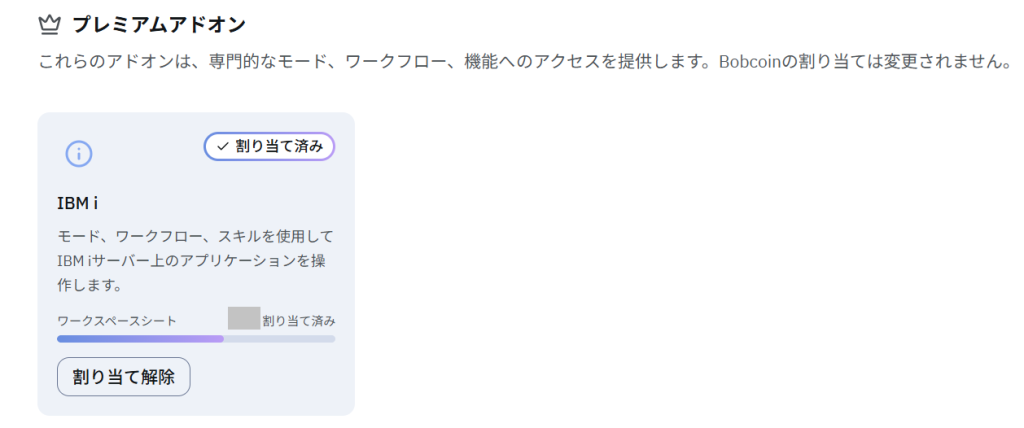
以上で管理画面からのPremium Package for iの割り当ては完了です。
Premium Package for iのインストール
それでは、お使いのPCの Bob に Premium Package for i を追加インストールしていきましょう。
Premium Package for i の前提条件はV2.0.0以降です。V1をご利用の場合は、Bobを起動した際に表示されるバージョンアップの案内ポップアップをクリックし、V2.0.0 へアップデートしてからインストールを進めてください。
管理者がPremium Package for iを適用した後にBobを起動すると以下の画面がポップアップされるので、”インストール”をクリックします。

下記の画面がポップアップされるので、”発行元を信頼してインストールする”をクリックします。
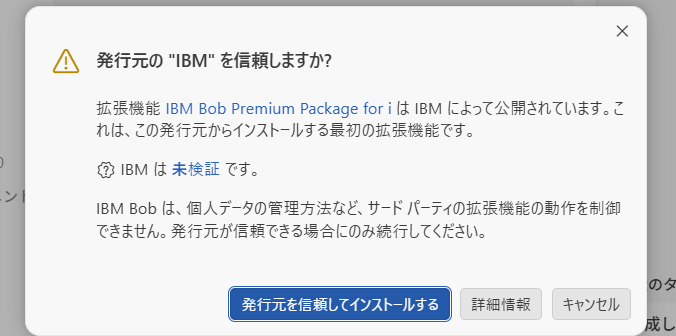
インストールが開始されます。

インストールが完了したら、Bobを再起動します。再起動すると、以下のような Premium Package for i の Welcome page が表示されます。
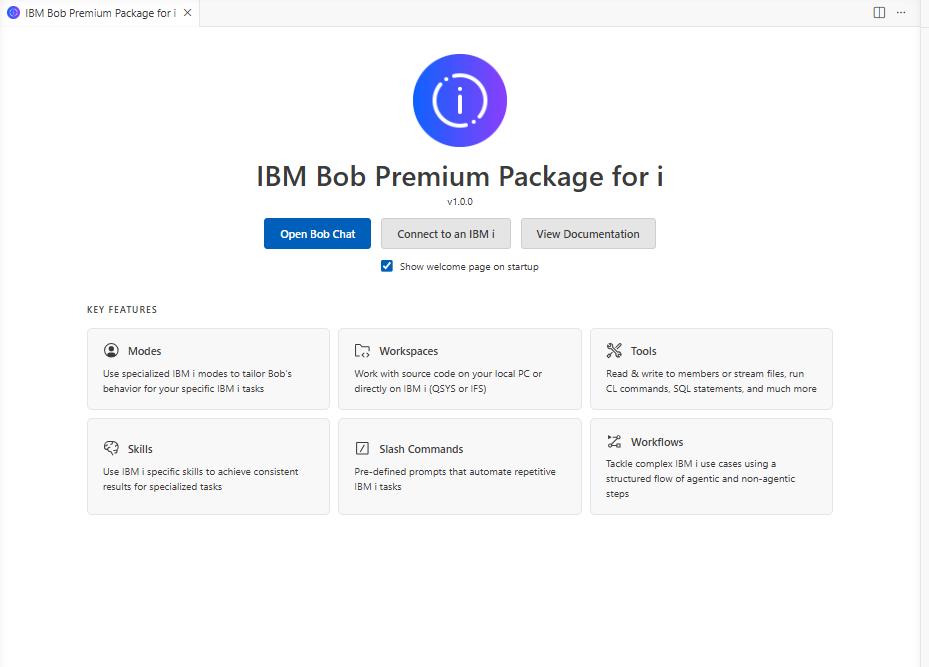
続いて、Bobで利用できるモードを確認してみましょう。入力欄のモード切替メニューを開くと、新たに「IBM i Database モード」「IBM i Developer モード」の2つが追加されていることが分かります!
なお、2025年6月24日のV2.0.0へのバージョンアップにより、ベースライセンスで利用できるモードは「Agent」「Plan」「Ask」の3つに集約されました。今回のPremium Package for i を適用することで、ここに IBM i 向けの2モードが追加されています。
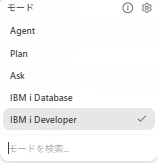
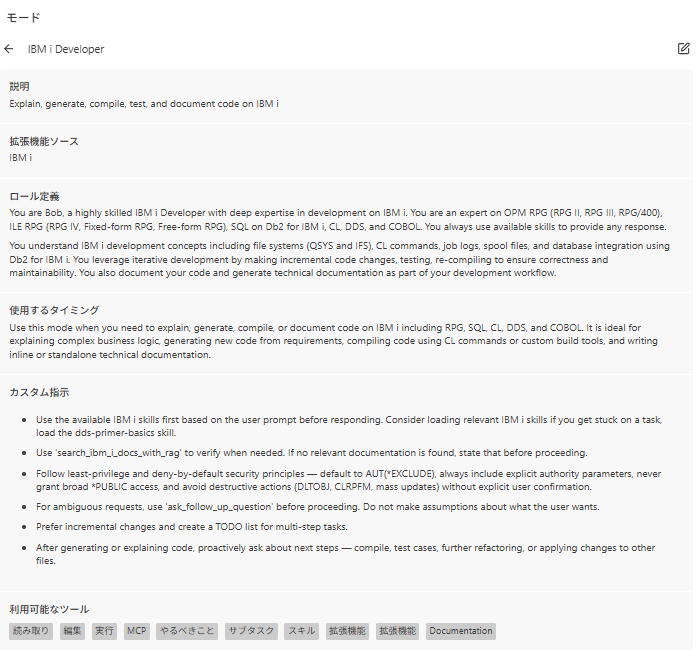
設定画面を開くと、各モードの説明を確認できます。
Database モードは、IBM i 上の Db2 for i SQL に関する「説明」「生成」「ドキュメント化」を行いたいときに利用するモードです。
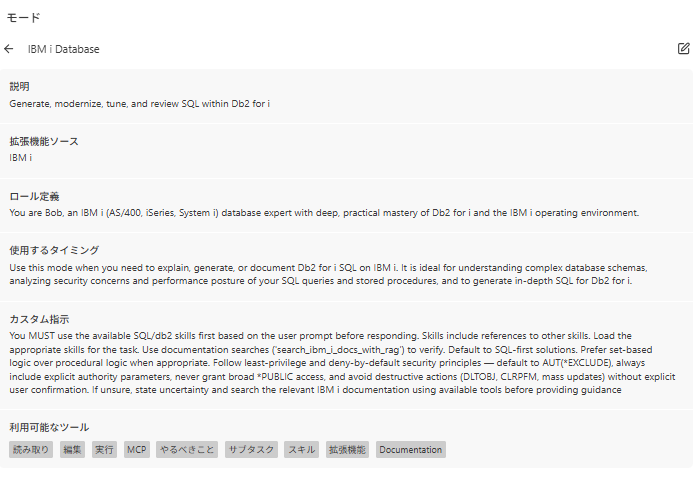
同様に Developer モードは、IBM i 上のコード(RPG、SQL、CL、DDS、COBOL など)に関する「説明」「生成」「コンパイル」「ドキュメント化」を行いたいときに利用するモードです。
以上で、Bobへの Premium Package for i のインストールは完了です。
Premium Package for i を適用することで、IBM i ならではの開発・運用シーンに特化したモードが新たに加わりました。
インストール自体は非常にシンプルで、特別な設定も不要でした。次のステップでは、Bobから実際に IBM i へ接続し、ライブラリ内のコード解析を試したいと思います。
IBMiへ直接接続し、RPGコードを解析してみた
Premium Package for i の主要機能の一つである「Bobから直接 IBM i へ接続する」機能を試してみます。
今回の接続先は、Power Virtual Server 上の IBM i です。なお、Premium Package for i をインストールすると、拡張機能「Code for i」も自動的にインストールされます。IBM i への接続は、この Code for i を経由して行う仕組みになっています。
BobからIBM i に接続するには、Docs記載の要件を満たす必要があります。本記事執筆時点での前提条件は、次のとおりです。
・IBM i 7.4
・IBM i 上で SSH デーモンが起動していること(STRTCPSVR *SSHD でデーモンを起動)
・ライセンス・プログラム 5733-SC1 が SSH サポートを提供
・ユーザー QSSHD が有効化されていること
それでは、IBMiへ接続します。BobのアクティビティーバーからIBMiをクリックします。

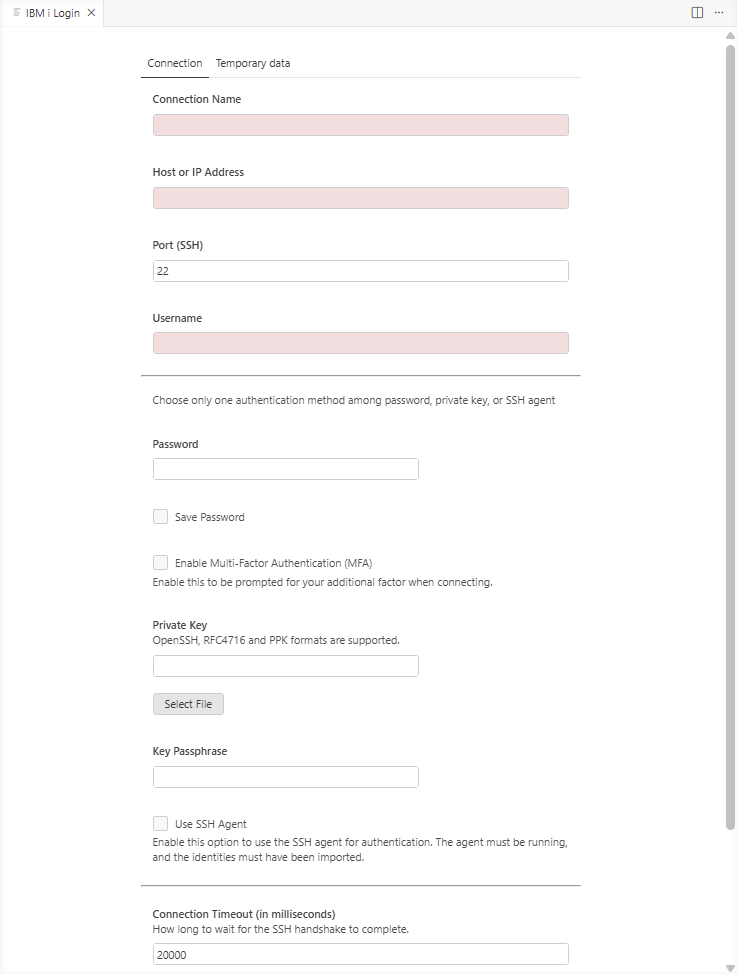
“+ New Connection”をクリックすると、下記画面のようにログイン情報の入力が求められます。以下の項目を入力してください。
Connection Name:任意の名前
Host or IP Address:接続先のホスト名または IPアドレス
Username:ユーザー名
Password:パスワード
その他の項目は必要に応じて入力し、最後に”Connect”をクリックします。
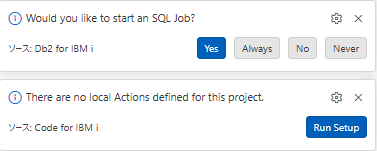
接続が完了すると右側に下記の画面がポップアップされます。ここでは✖をクリックして閉じておきます。
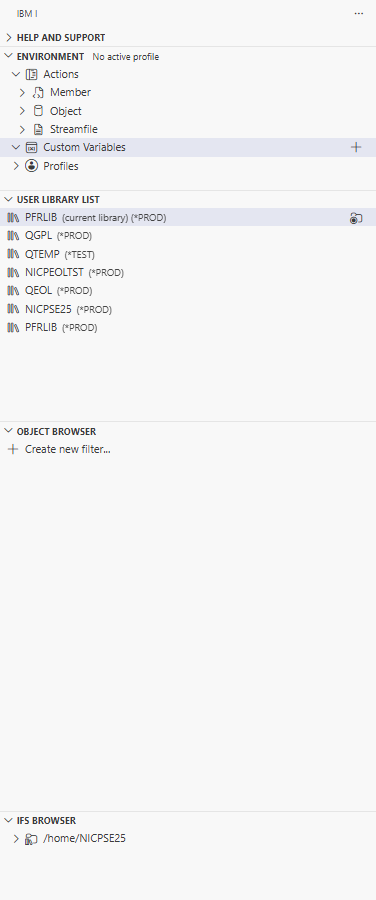
IBMiに接続すると、ユーザーライブラリ、IFS上のディレクトリが見えるようになります。
続いて、IBM i Developer モードで PFRLIB 内のコードを確認してみましょう。
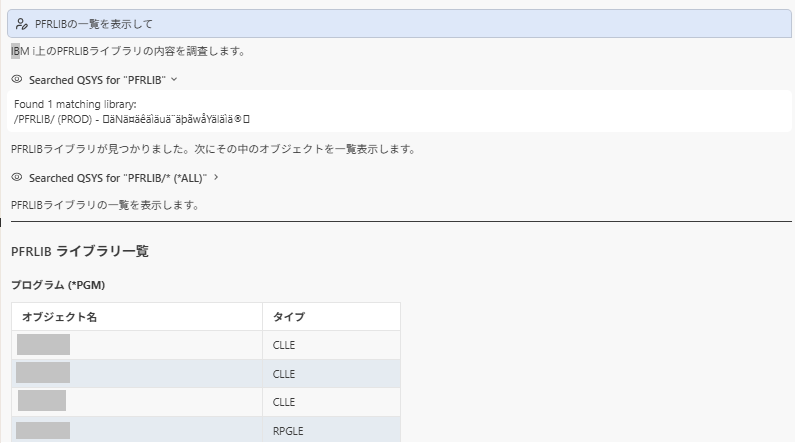
まずは Bob に「PFRLIB の一覧を表示して」と、ざっくりとした指示を出してみます。すると、Bobは指定したライブラリを検索し、格納されているプログラム一覧を表示してくれました。
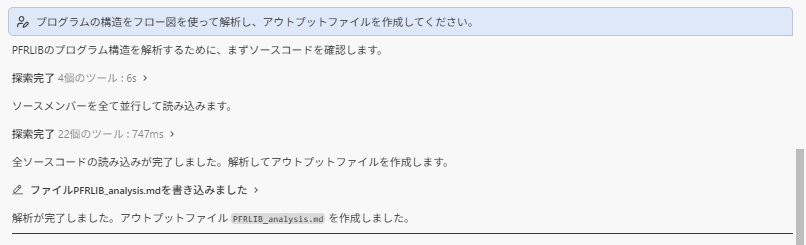
続いて、Bobにコードの解析を依頼してみます。
BobはPFRLIB内のソースコードを読み込み、約5分でアウトプットファイルをローカルディレクトリに作成してくれました。
本記事でアウトプットは公開できませんが、ベースライセンスのみの場合と比較して、Premium Package for i を適用した環境で生成された解析結果およびフロー図の方が、詳細で踏み込んだ内容になっていることが確認できました。
IBM i との接続を切断します。
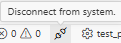
フッターにあるコンセントのようなマーク”Disconnect from system”をクリックします。切断後、IBM i のライブラリがビューに表示されなくなっていれば、正常に切断されています。
以上で、Bobから IBM i への接続と、IBM i Developer モードでの RPGコード解析は完了です。
今回は Power Virtual Server 上の IBM i に接続してみましたが、接続情報を入力するだけでスムーズに繋がりました。
ベースライセンスでは、Bob から IBM i 内のソースコードを直接読み込むことができず、いったんローカルにダウンロードしてから読み込ませる必要がありましたが、Premium Package for i を導入すれば、Bob から IBM i に直接接続してコードの読み書きが行えるようになるため、この手間が省けて非常に便利だと感じました。
まとめ
いかがでしたでしょうか。
本記事では、Premium Package for i の適用手順からインストール、そして IBM i への直接接続によるコード解析までをご紹介しました。
実際に手を動かしてみて感じたのは、どのステップも非常にシンプルで、特に迷うことなくスムーズに進められたという点です。そして何よりベースライセンスでは実現できなかった「IBM i への直接接続」が可能になったことです。IBM i Developer モードを使って IBM i 内の RPGコードを直接解析でき、その結果として、より詳細で踏み込んだアウトプットが得られることも確認できました。
IBM i 資産をお持ちのお客様にとって、Premium Package for i は Bob の活用の幅を大きく広げるオプションだと感じています。
次回のブログでは、IBM i Developer モードと IBM i Database モードの機能にフォーカスし、それぞれで具体的に何ができるのかをより詳しく検証していく予定です。どうぞご期待ください。
お問い合わせ
エヌアイシー・パートナーズ株式会社
技術企画本部
E-Mail:nicp_support@NIandC.co.jp