
- シェア
-


【てくさぽBLOG】IBM Power Virtual ServerのAIX環境にSWを導入してみた
こんにちは。
てくさぽBLOGメンバーの村上です。
本ブログは、IBM Power Virtual Server をトライしてみた内容や感想をご紹介するブログです。
シリーズ化していますので、まずインデックスのご紹介をします。
【インデックス】
・IBM Power Virtual ServerでAIX環境を作ってみた
・IBM Power Virtual ServerのAIX環境にSWを導入してみた ← 本ページ
・IBM Power Virtual ServerのAIX環境を日本ロケールにしてみた
・IBM Power Virtual ServerのAIX環境をバックアップしてみた(Part.1)
・IBM Power Virtual ServerのAIX環境をバックアップしてみた(Part.2)
・IBM Power Virtual ServerのAIX環境とIBM Cloud x86環境を接続してみた
本ページは Power Virtual Server のAIXインスタンスを作成し終わったところからのご紹介となり、以下の③~⑤のセクションをご紹介します。
1) Power Virtual Server サービスの作成
2) AIXインスタンス 作成
3) AIXインスタンス 接続
4) ストレージ・ボリュームの反映
5) ソフトウェア導入
利用したクライアント端末(私のPC)は、Windows10 バージョン2004です。
3) AIXインスタンス接続
「2) AIXインスタンス作成」で作成したインスタンスに接続し、AIX環境にログインします。
<IBM Cloud からログアウトした状態からの説明です>
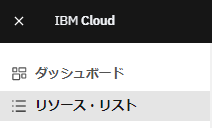
・IBM Cloud にログインし、画面左上の四本線「ナビゲーションメニュー」をクリックし、下部に表示される「リソース・リスト」をクリックします。

・「Services」にPower Virtual Server のサービスが表示されますので、サービス名をクリックしてAIXインスタンス一覧の画面に移動します。
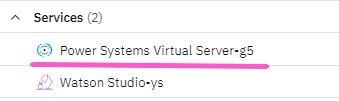
※上記の出力例は、Power Virtual Server と同じタイミングで Watson Studio の検証も行っていたので、Watson Studioも「Services」に表示されています。
・インスタンス名がリンクになっているので「AIX72-test」をクリックします。
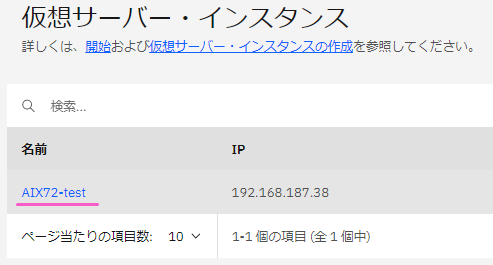
インスタンスの詳細の画面に移動しました。
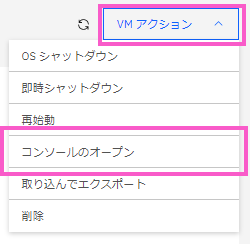
・「サーバー詳細」の画面の右上にある「VMアクション」のプルダウンから「コンソールのオープン」を選択します。
・AIXのコンソールが表示されます。
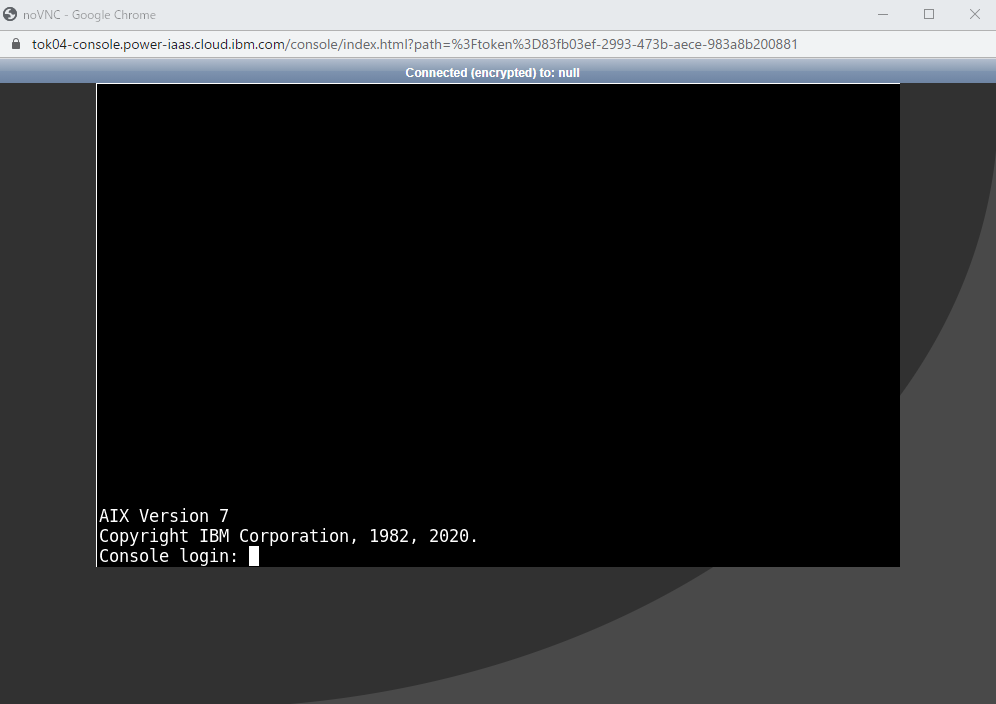
・初期状態は、root ユーザでログインできてしまいます。
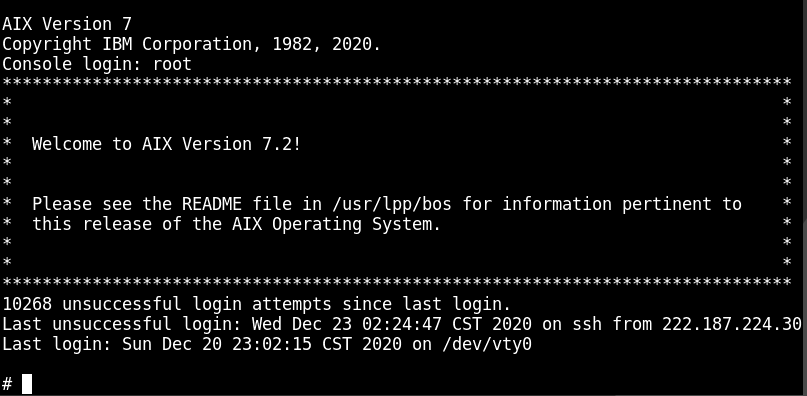
root ユーザでのログインはセキュリティ的に問題があるため、ログイン可能なAIXユーザを作成しパスワードを設定します。
そして、root ユーザではログインできないように設定変更しておきます。
※ユーザ作成とroot ユーザの設定変更手順は省きます
Power Virtual Server のポータルのコンソールは一定時間利用しないとタイムアウトになって接続が切れてしまいます。また、フォントや画面サイズを変更できないため出力が複数行に分かれてしまい使いにくいです。
そのため、次は、Power Virtual Serverのポータルのコンソールではなく、Tera Termや PuTTY などのターミナル・エミュレータ・ソフトウェアを利用してAIX環境にログインする方法を試します。
外からの接続になるので「外部IP」を利用します。
・「ネットワーク・インターフェース」の項目に記載がある「外部IP」をコピーします。

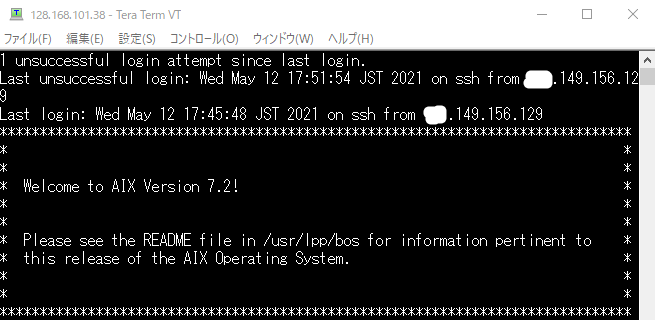
以下はTeraTerm を使用した出力例です。
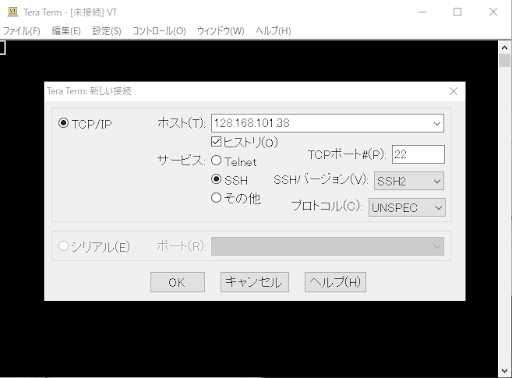
・「ホスト」にコピーした外部IPをペーストし、プロトコルは「SSH」 を選択して「OK」をクリックします。
・作成したユーザとユーザに設定したパスワードを入力し「OK」をクリックします。
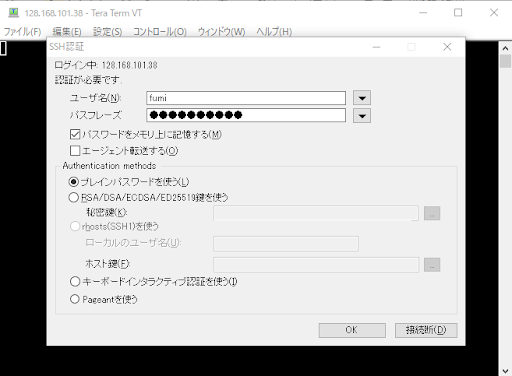
外部IPを利用してAIX環境へのログインができました。
外部IPからの接続はパブリックネットワーク接続となり、イメージ図で表すと以下の赤線です。

※上記の画像はIBMCloud柔らか層本(IBMサイト)から一部を抜粋しています。
(Version3.1_20210517 版)
4) ストレージ・ボリュームの反映
さて、この後、AIXインスタンスにソフトウェアを導入するので、ストレージ容量が足りなくなるかもしれません。ストレージ容量を増やしておきます。
「IBM Power Virtual Server でAIX環境を作ってみた」のブログで記載しましたが、AIXインスタンスは初期で20GBがrootvgにアサインされており、初期状態で既に15GB程度がシステムによって使用されているため、空き領域が5GB程度と少なくなっています。
インスタンス作成時に追加したストレージ・ボリューム「stg01」は、まだどの Volume Groupにも属しておらず、すぐに利用できる状態ではありません。
そのため、「stg01」をディスク領域として見えるように設定します。
・「接続されているボリューム」の「stg01」を「ブート可能」にするため「オフ」の部分をクリックします。

・確認画面になりますので「はい」をクリックします。

ブート可能設定に成功したメッセージが出力されます。

・「ブート可能」のステータスが「オン」になっていることを確認します。

・AIXインスタンスへログインし、物理ボリュームを認識させるコマンドを入力ます。
# cfgmgr
・設定前に現在のrootvg の容量を確認しておきます。
# lsvg rootvg
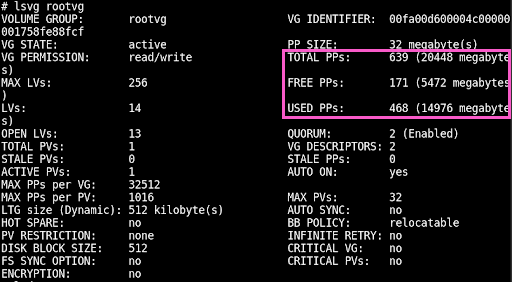
5,472MBの空きがあり、rootvg の容量は20GB(20,448MB)です。
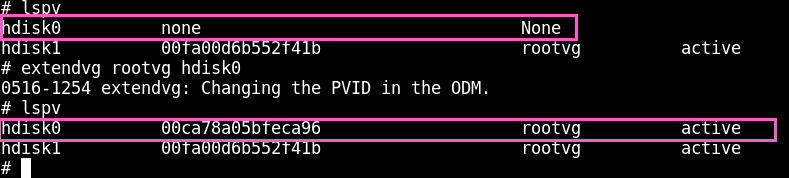
・ AIXインスタンスに認識されているPVを確認し、どのVGにも属していないhdisk0 を rootvg に割り当てます。
# lspv
# extendvg rootvg hdisk0
・再度「# lspv」コマンドを入力し、hdisk0がrootvgに追加されたことを確認します。
# lspv
・実際に容量が変更されたか確認します。
# lsvg rootvg
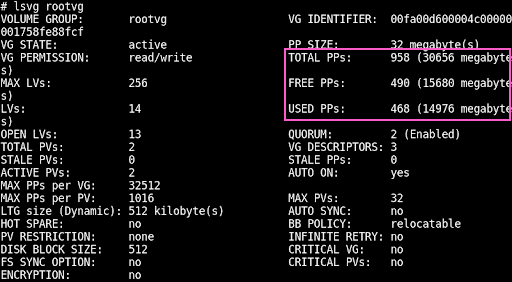
20GBだった rootvgに 10GBの「stg01」を追加したので、容量が30GB(30,656MB) になり、空き容量も15,680MBに増えました。
5) ソフトウェア導入
では、AIXインスタンスにソフトウェアを導入してみます。
簡単に導入できるコンパイラー「XL C/C++ v16.1(IBMサイト)」を入れることにしました。
XL C/C++導入作業前にやっておいたこと
・「システム前提条件」を読んでおきます
・XL C/C++ソフトウェアをダウンロードします。ソフトウェアは「60日間のFreeトライアル版」を利用しました。
・XL C/C++ソフトウェアをAIX環境へ転送するツールをインストールしておきます。私はWinSCPをダウンロードしました。コマンドプロンプトでSFTP転送を実施してもOKです。
・AIX環境上にXL C/C++ソフトウェアを展開して保管するためのファイルシステムを作成します(1GBの/work というファイルシステムを作成しました)。
———————————————————————————————————————————————–
ソフトウェア導入前のAIX環境の確認と設定を行います。
・OSレベルの確認(サポートされているレベルか確認)
# oslevel -s
7200-05-01-2038
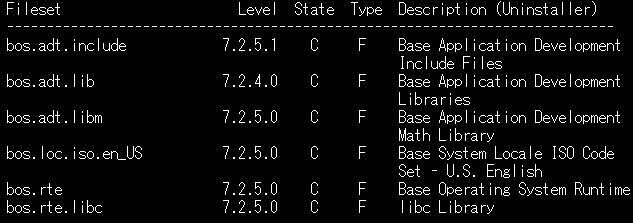
・必須ファイルセットの確認(ファイルセットが導入されているか確認)
# lslpp -L bos.adt.include bos.adt.lib bos.adt.libm bos.loc.* bos.rte bos.rte.libc
・導入先「/opt」ファイルシステムの拡張(500MBの空きが必要)
# df -m /opt
Filesystem MB blocks Free %Used Iused %Iused Mounted on
/dev/hd10opt 384.00 41.54 90% 11471 52% /opt
# chfs -a size=+500M /opt
Filesystem size changed to 1835008
# df -m /opt
Filesystem MB blocks Free %Used Iused %Iused Mounted on
/dev/hd10opt 896.00 553.46 39% 11471 9% /opt
「/opt」ファイルシステムが41.54MBの空き容量だったので、500MB 拡張しました。
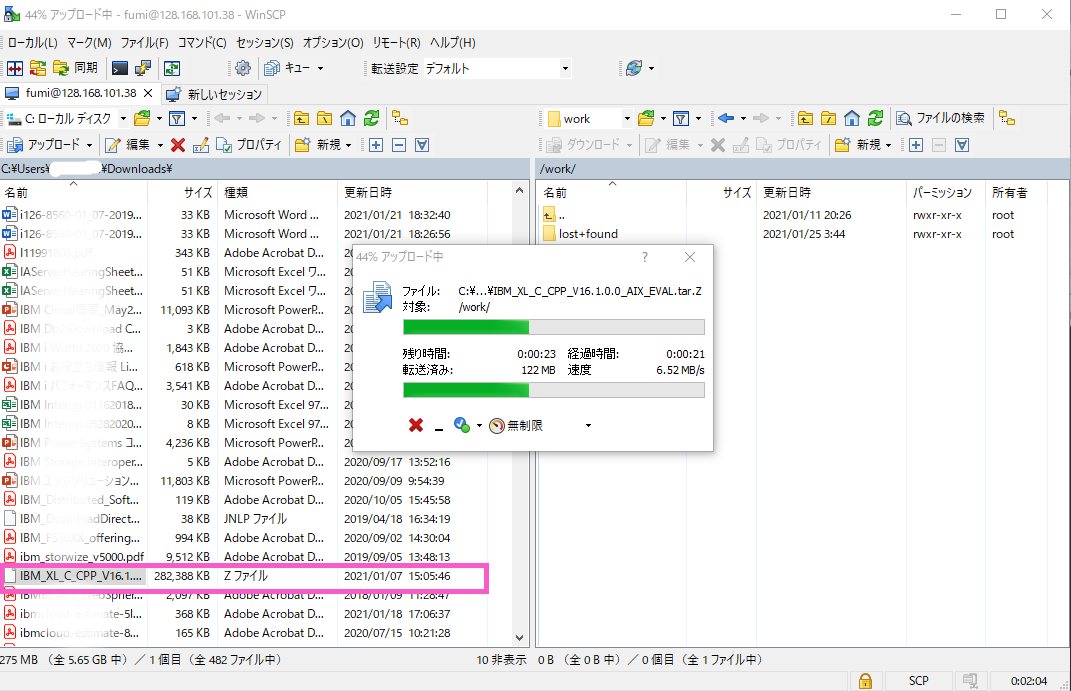
・ローカルPCにダウンロードしておいたXL C/C++ソフトウェアを、AIX環境にアップロードします。アップロード先は事前に作成したファイルシステム/work です。
ファイル転送はWinSCPを利用して行いました。
・AIX環境へのファイル転送が完了したら、AIX上で圧縮ファイルを解凍(展開)します。
# cd /work
# ls -al
total 564784
drwxrwxrwx 3 root system 256 Jan 25 03:51 .
drwxr-xr-x 21 root system 4096 Jan 11 20:26 ..
-rw-r–r– 1 fumi grp01 289164548 Jan 07 00:05 IBM_XL_C_CPP_V16.1.0.0_AIX_EVAL.tar.Z
drwxr-xr-x 2 root system 256 Jan 25 03:44 lost+found
# uncompress IBM_XL_C_CPP_V16.1.0.0_AIX_EVAL.tar.Z
# ls -al | grep XL
-rw-r–r– 1 fumi grp01 307650560 Jan 07 00:05 IBM_XL_C_CPP_V16.1.0.0_AIX_EVAL.tar
# tar -xvf IBM_XL_C_CPP_V16.1.0.0_AIX_EVAL.tar
これでソフトウェア導入前の事前準備が整いました。
あとはsmitで XL C/C++ を導入するだけです。
# cd /work/XLC_C/usr/sys
# smit install_latest
License agreement → YES
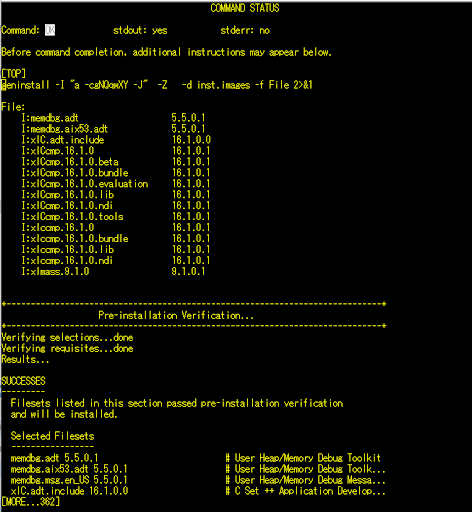
簡単に導入できました!
ストレージ・ボリュームを追加する手順が Power Virtual Server 独自ではありますが、オンプレミスの環境にストレージを追加することを想像したら・・Power Virtual Server の方が遥かにスピーディーで簡単です。
ところで、ソフトウェアを導入している時に気付いてはいたのですが、なんだか smit が使いにくいと思ったら、smit を英語表記のまま利用していました。久しぶりに smit を使ったのでロケールを日本語化することを忘れていました。
次のブログでは、言語環境(ロケール)を日本語にした手順をご紹介します。↓
IBM Power Virtual Server のAIX環境を日本ロケールにしてみた
最後に
Power Virtual Server のポータルWEB画面は使いやすいですが、あくまでも基盤(IaaS)を用意するまでの支援で、細かい設定はAIX環境内で実施しなくてはいけないことが分かりました。
そして、じっくり読んでいただいた方はお気付きかもしれませんが、XL C/C++ はソフトウェア保管先を含めても1.5GB程度の容量があれば導入できるので、ストレージ・ボリュームを拡張する必要がありませんでした・・。
せっかく追加したストレージ・ボリュームで、かつ、月400円程度(10GB)の課金ではありますが、不要なので削除しました。
必要ないリソースをすぐに削除できるのは、検証環境には大変ありがたい機能です。
ストレージ・ボリューム削除の手順は、また後日アップデートしたいなと思っています。
お問い合わせ
この記事に関するご質問は下記までご連絡ください。
エヌアイシー・パートナーズ株式会社
技術支援本部
E-Mail:nicp_support@NIandC.co.jp