
- シェア
-


【てくさぽBLOG】IBM Power Virtual ServerのAIX環境とIBM Cloud x86環境を接続してみた
こんにちは。
てくさぽBLOGメンバーの村上です。
本ブログは、IBM Power Virtual Server をトライしてみた内容や感想をご紹介するブログです。
シリーズ化していますので、まずインデックスのご紹介をします。
インデックス
・IBM Power Virtual ServerでAIX環境を作ってみた
・IBM Power Virtual ServerのAIX環境にSWを導入してみた
・IBM Power Virtual ServerのAIX環境を日本ロケールにしてみた
・IBM Power Virtual ServerのAIX環境をバックアップしてみた(Part.1)
・IBM Power Virtual ServerのAIX環境をバックアップしてみた(Part.2)
・IBM Power Virtual ServerのAIX環境とIBM Cloud x86環境を接続してみた ←今回
今回は、Power Virtual ServerのAIX環境を IBM Cloud の x86環境と接続する方法をご紹介します。
検証はAIXのインスタンスで行いましたが、IBM i のインスタンスでも同等の手順で操作を行うことができます。
利用したクライアント端末(私のPC)は、Windows10 pro バージョン2004(検証当時)です。
1) 接続イメージ の説明
Power Virtual Server のAIX環境と IBM Cloud の x86環境 はロケーションが異なる別のサービスで、ネットワークは直接つながっていません(2021年11月時点)。
そこで、お互いの環境を接続する方法が IBM Cloud から提供されています。
Direct Link Connect を利用する方法です。

今回は、上記の図の青色の線「Direct Link Connect」 を作成し、オレンジ色のubuntuサーバ(仮想サーバ・インスタンス(VSI))とAIXサーバを接続することが目的です。IBM Cloud環境の「仮想プライベート・クラウド(VPC)」と「仮想サーバ・インスタンス(VSI)」は未作成だったので、新規に作成し手順もブログ内に残しました。
2) Direct Link Connect の説明
Direct Link Connect と Power Virtual Server は全く別のサービスですので、Direct Link Connect は新規に作成する必要があります。
Direct Link Connect は IBM Cloud のポータルから作成(契約)します。
1)でも記載した通り、Power Virtual Server は IBM Cloud の x86環境と異なるコロケーションサイトを利用しており、ネットワークも直接つながっていません。そのため、Direct Link Connect を 契約し設定することで x86環境と接続することが可能となります。
Direct Link Connect には、従来からある「Classic」と新しく提供が開始された「2.0」があり、どちらも無料で利用できるので、今回は新機能が充実している「2.0」を利用します
| Direct Link Connect 利用条件(IBM Cloud 柔らか層本 20211124版 p.85より) |
|---|
| ・1データセンターあたり、10Gbps ポート x 2回線(HA) まで無料 ・Global routing を利用しても追加費用は不要 ・Direct Link Connect の申請時、「Network Provider」は「IBM Power Virtual Server」を選択すること(「3) Direct Link Connect の作成」 でも触れます) |
3) Direct Link Connect の作成
では早速、Direct Link Connect を作成します。
・IBM Cloud にログインし、左上にある「ナビゲーション・メニュー」→「相互接続性(Interconnectivity)」を選択します。
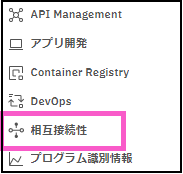
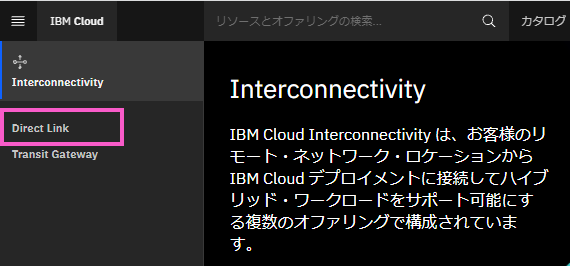
相互接続性(Interconnectivity) の画面に移動しました。
・「Direct Link」を選択します。
・「Direct Linkの注文」を選択します。

・「Direct Link Connect」を選択します
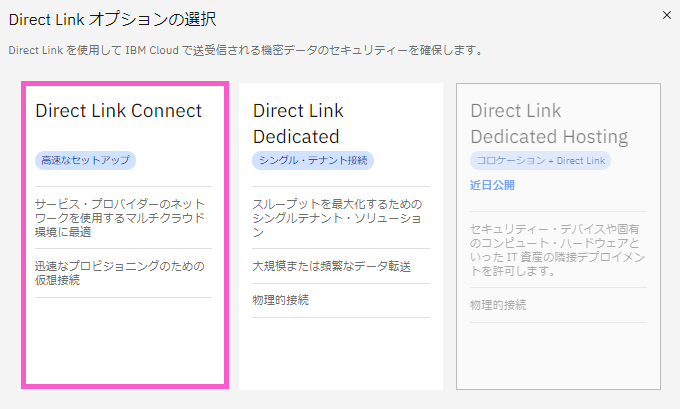
Direct Link Connect の構成パラメーターを選択する画面に移動しました。
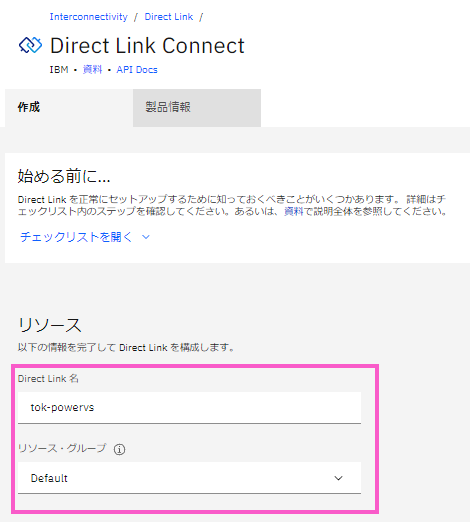
・「リソース」情報は以下を入力・選択します。
> Direct Link 名:tok-powervs(任意の文字列)
> リソース・グループ:Default
ここから、Direct Link Connect の構成パラメータを設定していきます。
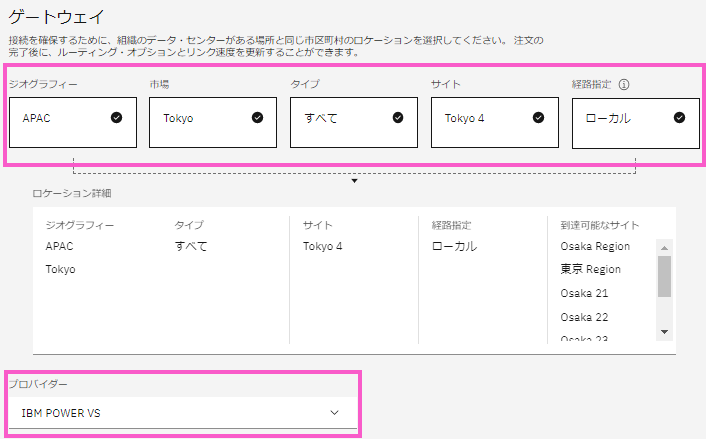
・「ゲートウェイ」では以下の順番で選択します。
> ジオグラフィー:APAC
> 市場:Tokyo
> タイプ:すべて
> サイト:Tokyo 4
> 経路指定:ローカル(グローバルを選択すると別リージョンへ接続可能)
プロバイダー:IBM POWER VS
速度は、50Mbps~10Gbps まで8種類から選択可能です。どの速度でも金額は変わりません。IBM推奨は1Gbps以上です。
・速度とポート(1つ)を選択します。
> 速度:1Gbps(10Gbpsにしようかと思いましたが、何となく遠慮してみました)
> ポート:SL-TOK04-POWERIAASLITE-1-1-(ASR1)
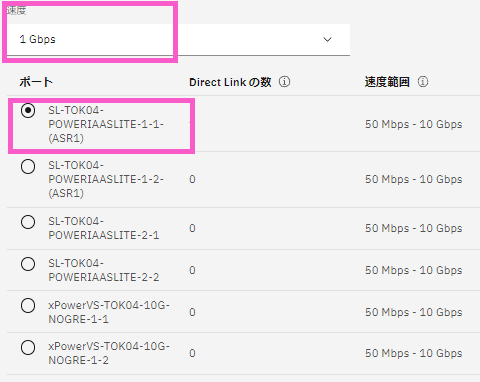
※ 選択するポートは「速度範囲」が当てはまるものを選びます。今回は、どのポートでも当てはまりますので一番上のポートを選びました。
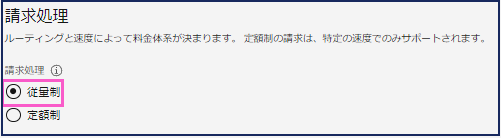
・「請求処理」で「従量制」を選択します。
・「BGP」は以下の通り選択および入力します
> BGPピアリング・サブネット:「IPの手動選択」を選択
> 範囲:「169.254.0.0/16」を選択(169.254.0.0/16 から)
> 自分のIPv4 CIDR:「169.254.0.2/30」を選択
> IBM IPv4 CIDR:「169.254.0.1/30」を選択
> BGP ASN:「64999」を入力

※ BGPピアリングは「169.254.0.0/16 」から範囲を指定します。今回は特に決めごともないので自由に設定しました。
※ BGP ASNは Direct Link Connect の構成ガイドにある通り、「64999」を指定します。
・「接続」は初期状態のまま変更しません。
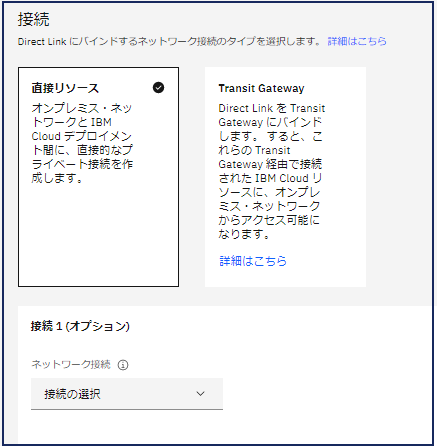
ここまで入力が出来たら構成パラメータの設定は完了です。
・画面の右側に表示されるサマリーを確認し「作成」ボタンをクリックします。
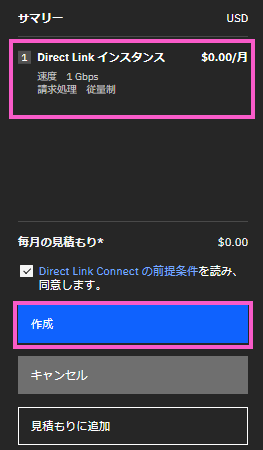
Direct Link Connect の作成が受け付けられたメッセージが出力されます。

暫く待つと Direct Linkの「状況」が「構成中」→「プロビジョン済み」に代わります。作成したDirect Link名「tok-powervs」 をクリックし詳細画面を表示します。
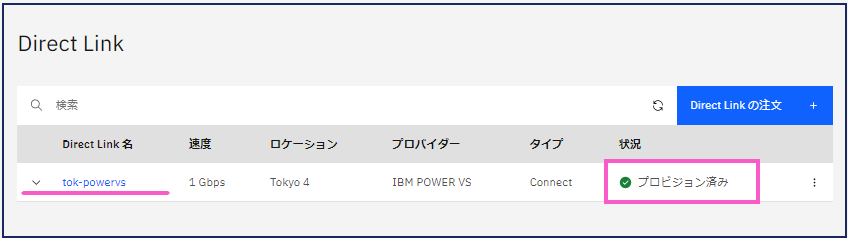
下記の詳細情報は「4) Caseを利用した接続依頼」で利用しますので、このまま表示させておくかコピペしておきます。

Direct Link Connect の作成が完了しました!
4) Caseを利用した接続依頼
次に、Power Virtual Server のAIX環境とDirect Link Connect の情報を紐付けるための作業を行います。この作業は、IBM Cloud のWEBポータル画面やIBM Cloud CLI 、API からは実施できません。Case を利用して、IBMのSEさん(?) へ接続のリクエストを出します。
Caseとは、IBMのサポートコミュニティの「問い合わせ」のことです
・IBM Cloud のWEBポータル画面の右上にある「サポート」をクリックします。

・「Caseの作成」をクリックします。
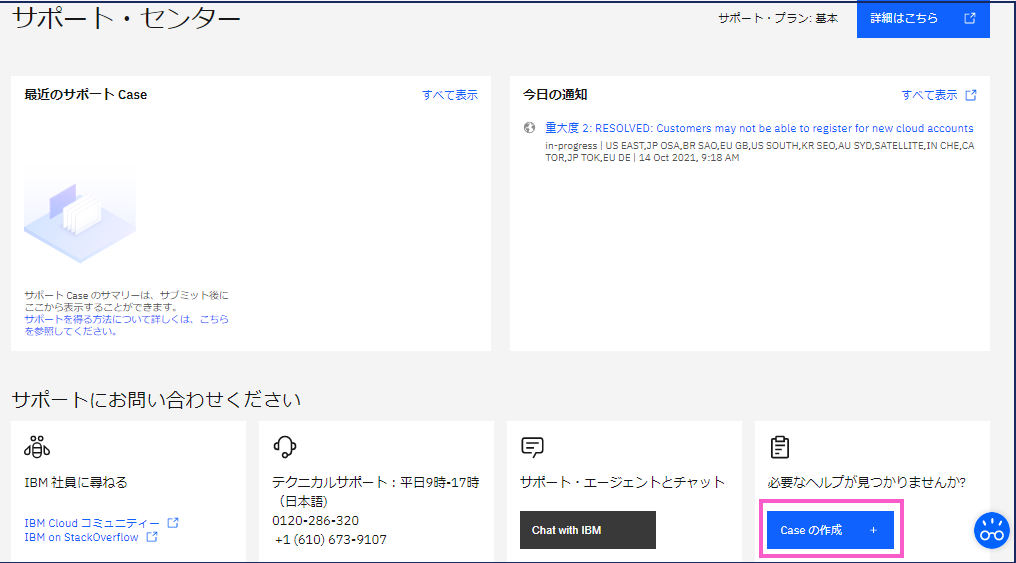
・「リソース」を選択します。
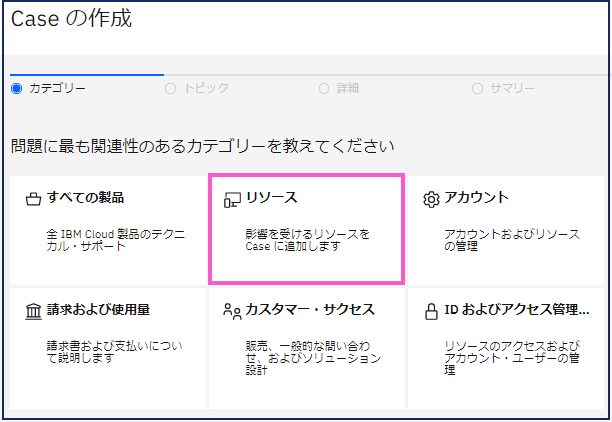
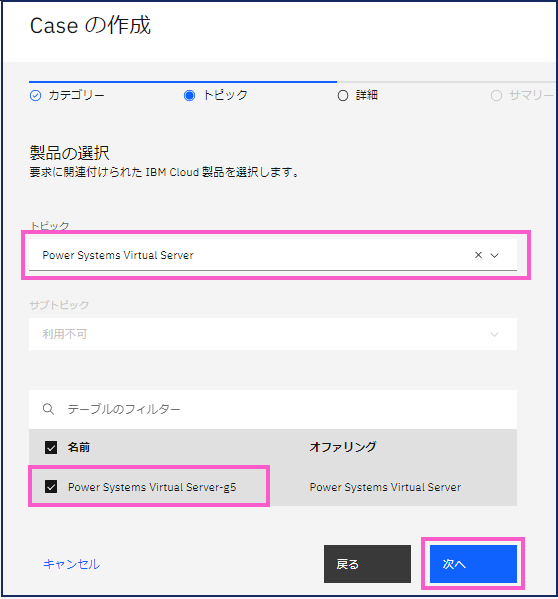
・「Caseの作成」画面で以下を選択し「次へ」をクリックします。
> トピック:「Power Virtual Server」をプルダウンから選択
> 名前:「Power Virtual Server-g5」にチェックを入れる
下記の画面に移動したら、依頼内容を記載することができます。

Caseに依頼する情報は、「3) Direct Link Connect の作成」の最後に表示した詳細情報を利用し、以下のように記載しました。Case は英語で記載する必要があります。
実は、日本語でCaseを依頼してしまったことがあったのですが(英語で記入することをすっかり忘れていました)、担当SEさんが丁寧に英語に翻訳してくださって「質問はこういう意味であっていますか?」と返信が来ました。優しいです。
Caseの記載方法はQiitaのブログを参考にさせてもらっています。