
- シェア
-


IBM Bob Enterprise版を最速検証!|IBM Bobの管理画面はどう使う? リリース直後にできることを一通り試してみた
こんにちは。
てくさぽブログメンバーの佐野です。
前回のブログで初期設定しIBM Bobが利用できるまでをご紹介いたしました。
今回はBob Enterprise版でできる管理系の画面について試してみたのでご紹介します。
画面全体
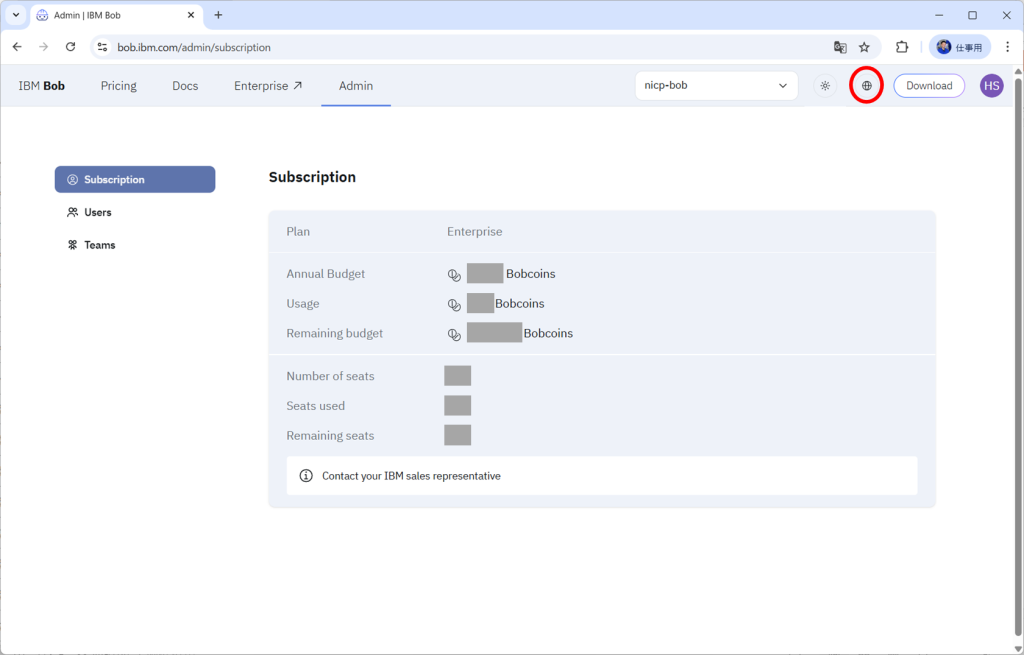
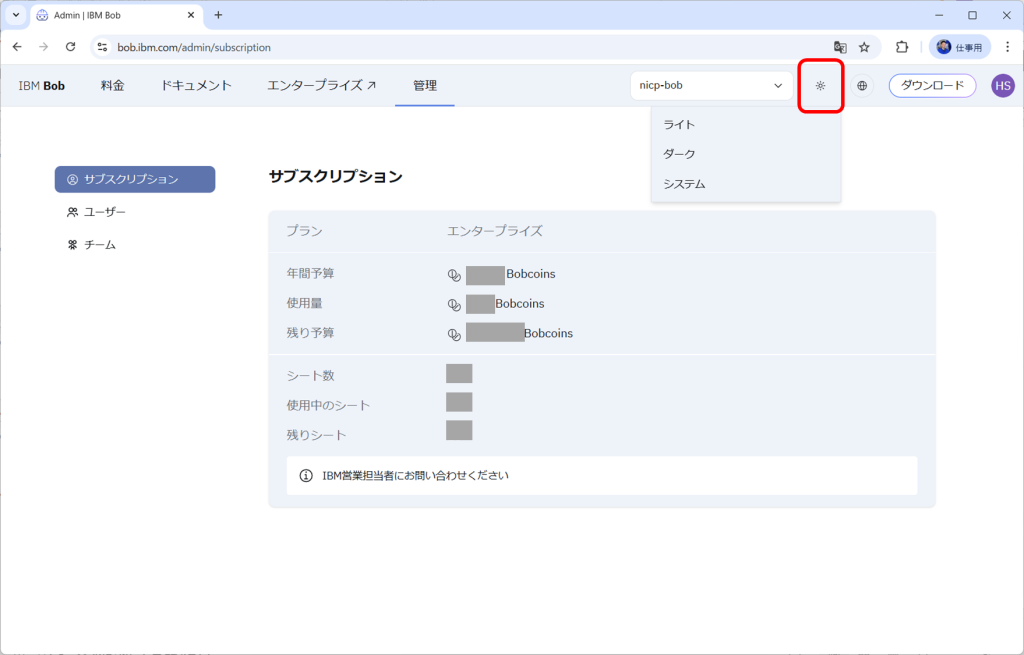
画面のメインの内容について後述しますが、上部のメニューを操作することで、”IBM Bobのインスタンス名”(画面上は”nicp-bob”)とテーマ設定(ライト、ダーク、システム)、言語設定ができます。
まず、言語設定で日本語表示ができるため、変えてみます。画面右上の地球マークをクリックします。
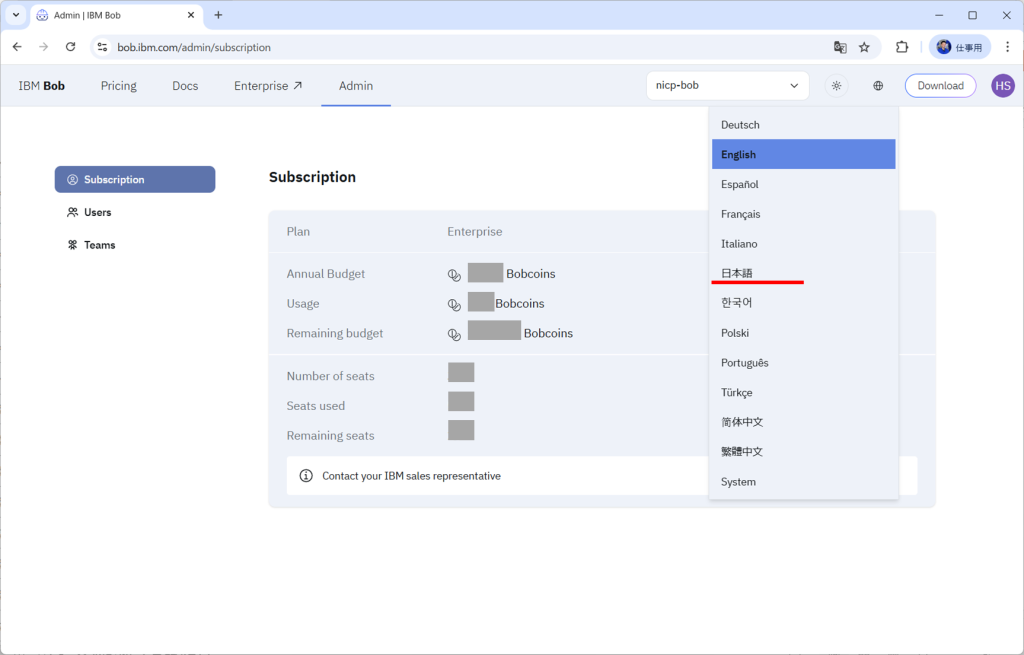
プルダウンメニューから”日本語”を選択します。
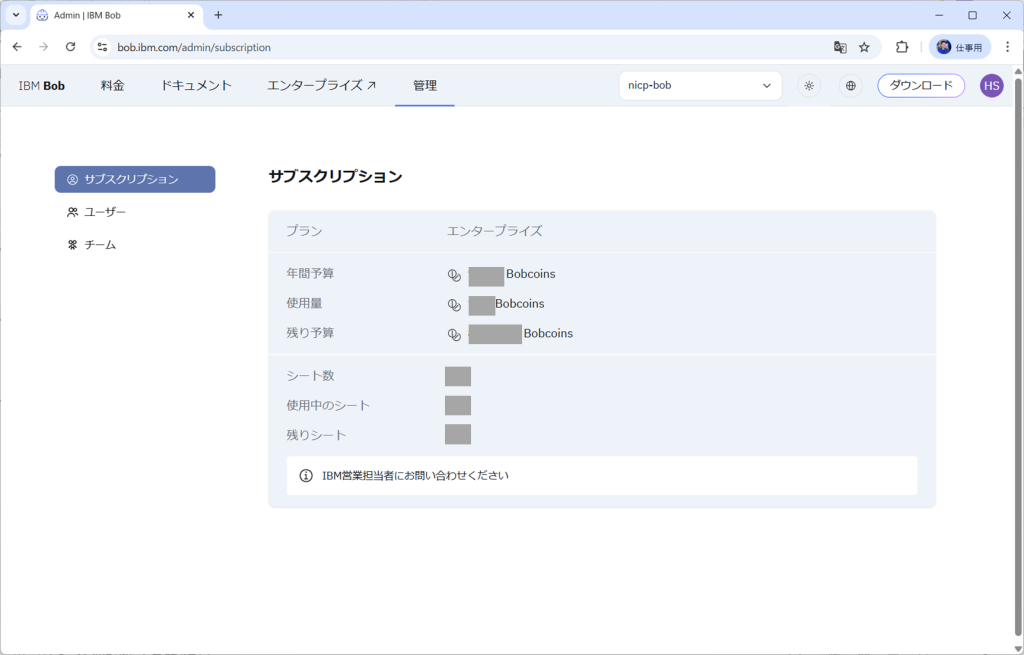
日本語になります。
テーマ設定は上部のアイコンをクリックし、ご自身の好みのテーマを選択できます。
現在管理画面でできることは画面左ペインに表示されている以下3つです。
・サブスクリプションの概要確認
・ユーザー管理
・チーム管理
1つずつ順番にご説明していきます。
“サブスクリプション”管理
”サブスクリプション”ページでは全体の概要を確認できます。
・IBM Bobのプラン
・Bobコインの予算と使用量、残り予算
登録しているユーザー数と残りユーザー数 ※画面上は”シート”と記載されています。
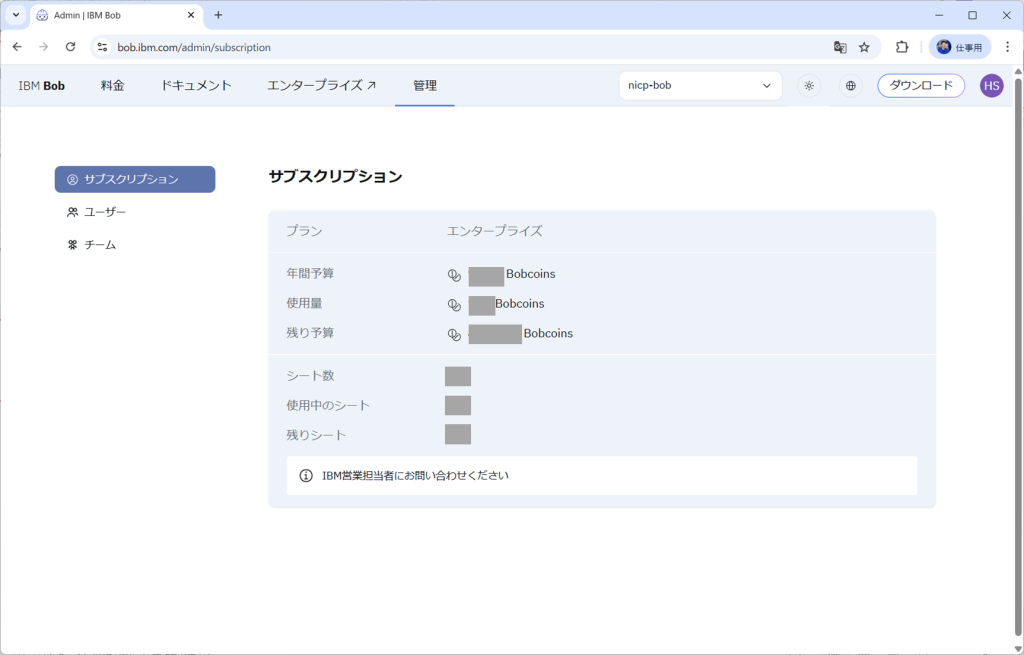
この画面は参照のみで特に操作することはできません。
”ユーザー”管理
”ユーザー”画面では
・総ユーザー数
・残りシート
・残り予算
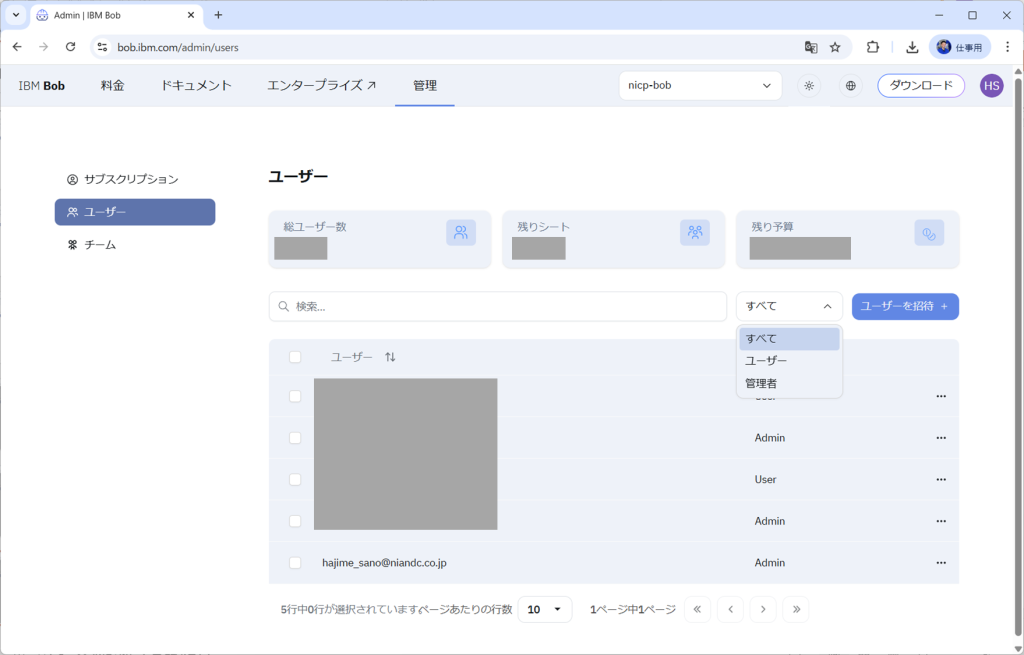
・登録しているユーザーと割り当てているロール
が確認できます。
また、ユーザーを追加するために”ユーザーを招待”ボタンがあります。
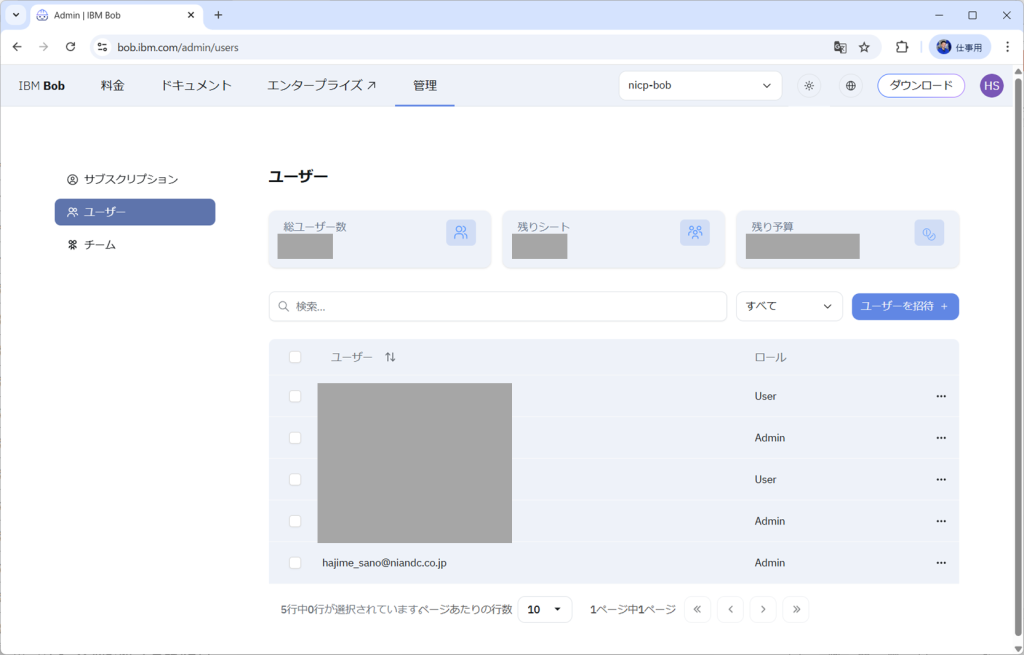
IBM Bobを使うために、まずはユーザーを追加する必要があります。”ユーザーを招待”を押すと以下の画面になります。
”CSVでの一括登録”と”UIで入力”の2つの登録方法があります。
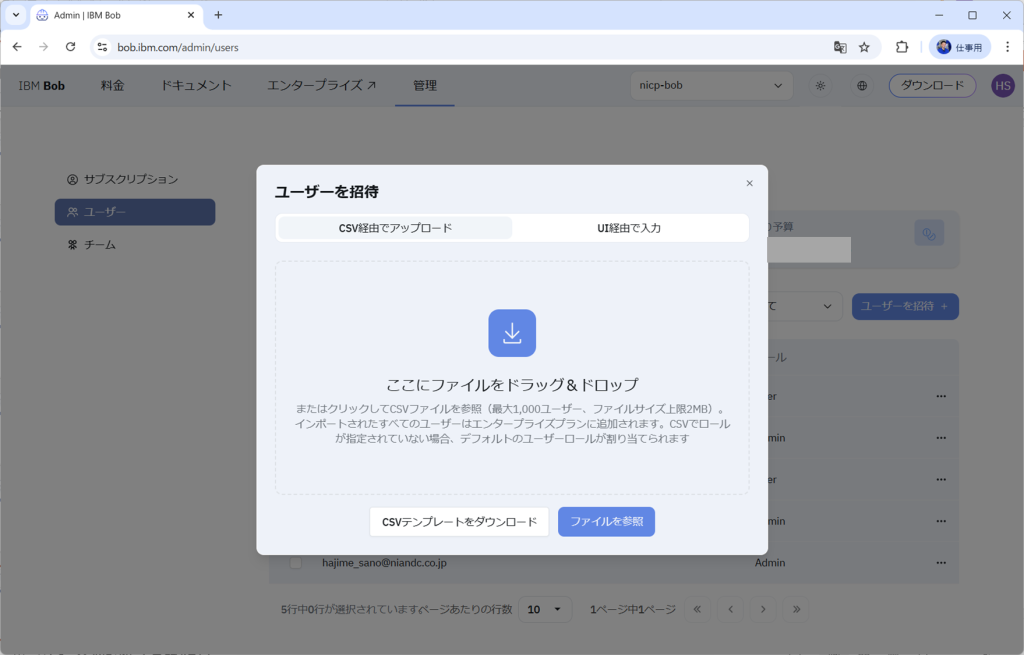
CSVで登録する場合はテンプレートをダウンロードすることができます。
CSVに登録する項目は2つで”email”と”role”となります。
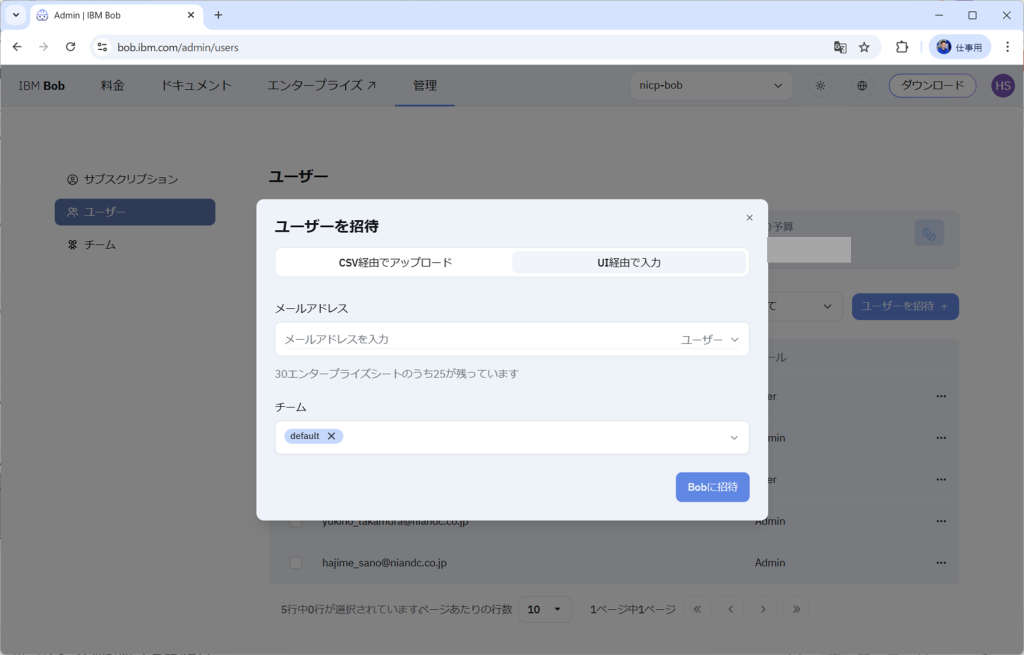
UIで登録する場合も同様にメールアドレス入力とロールを選択できます。選択できるのは”ユーザー”か”管理者”のどちらかです。
メールアドレスは複数入力することができます。
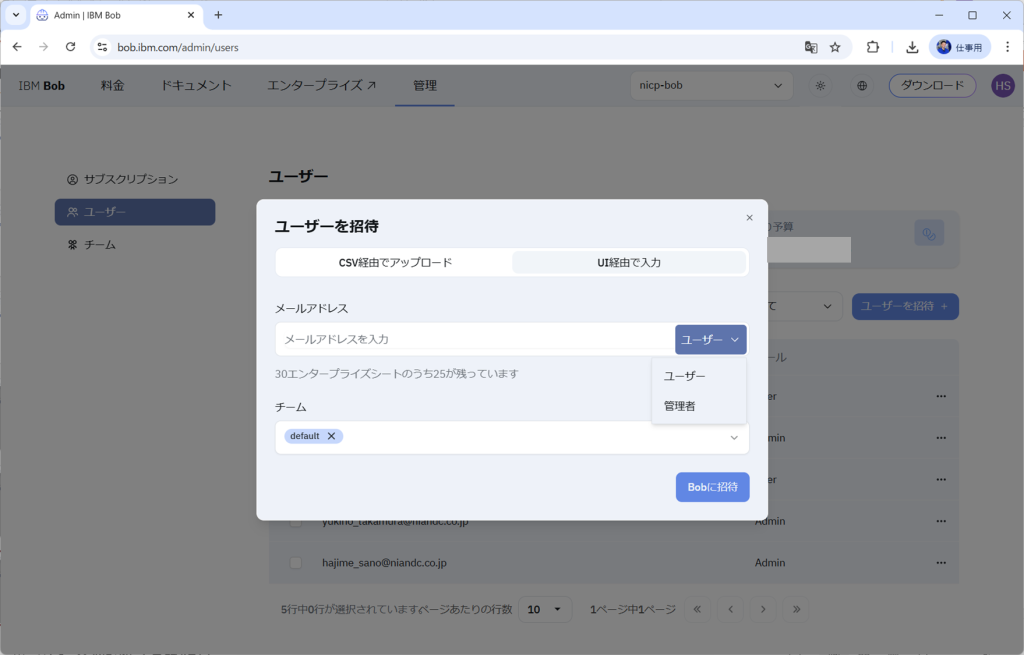
また、次に説明する”チーム”も登録できます。標準では”default”チームが選択されていますが、ご作成したチームに入れることもできます。
登録したユーザーは検索欄で検索できます。またロールで絞ることもできます。
”チーム”管理
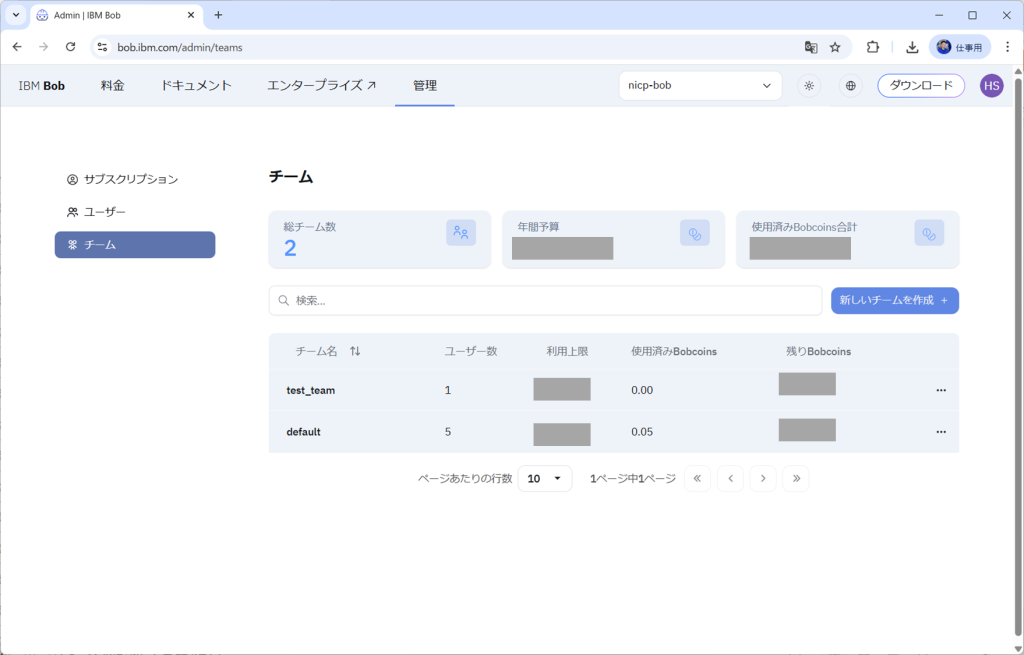
チーム管理画面では概要として登録チーム数、年間予算、使用済みBobcoinが確認できます。
登録しているチーム毎にユーザー数やBobcoinの上限、使用済みBobcoin数、残りBobcoinを確認できます。
”新しいチームの作成”ボタンを押すと以下の画面になります。
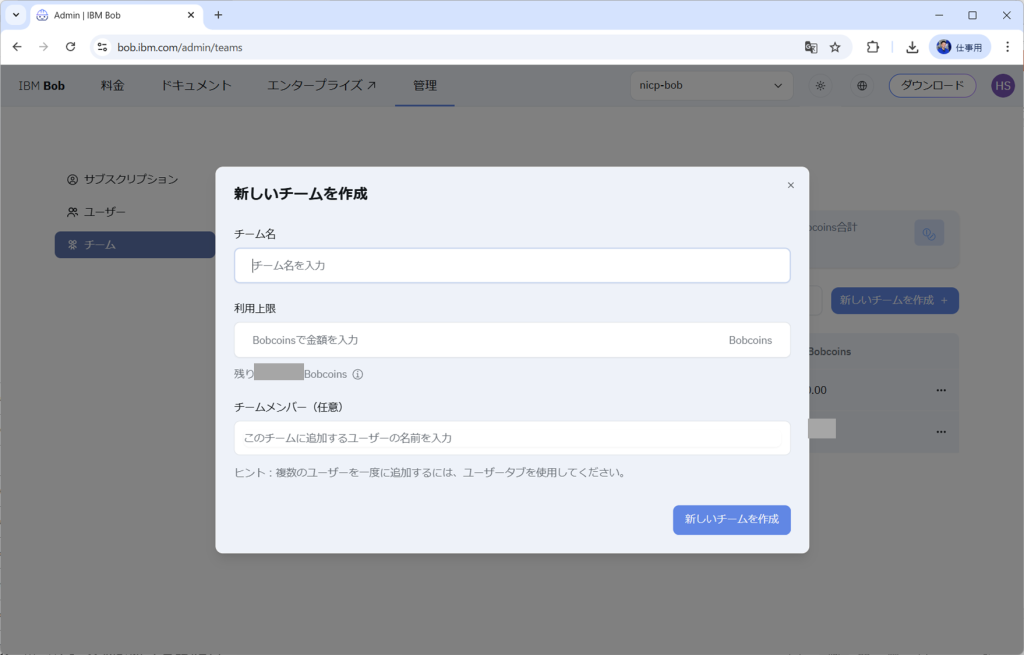
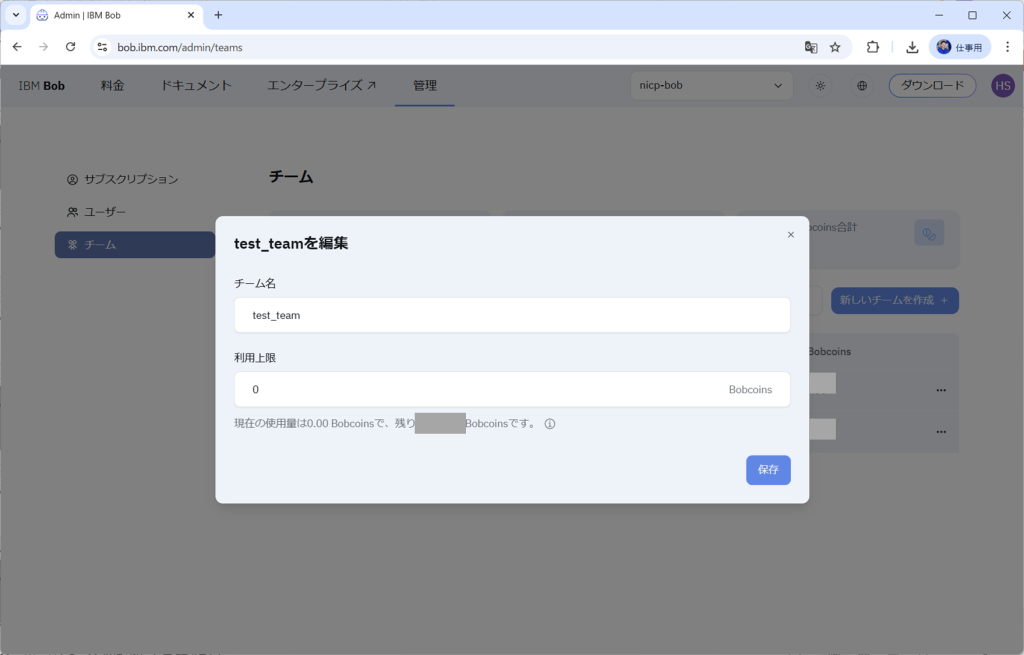
チーム名とチームで利用できる利用上限Bobcoinを設定します。
登録したチームはBobを起動した後、ユーザーが選択することができますので、複数のチームに所属していたとしても明示的に切り替えて利用することができます。
また、defaultのチームは購入したBobcoinの半分が割り当てられていました。
半分より少ない値に変更できなかったので、使い方によっては注意した方がよさそうです。
チーム名の右端の三点リーダーをクリックすることで編集と削除ができます。
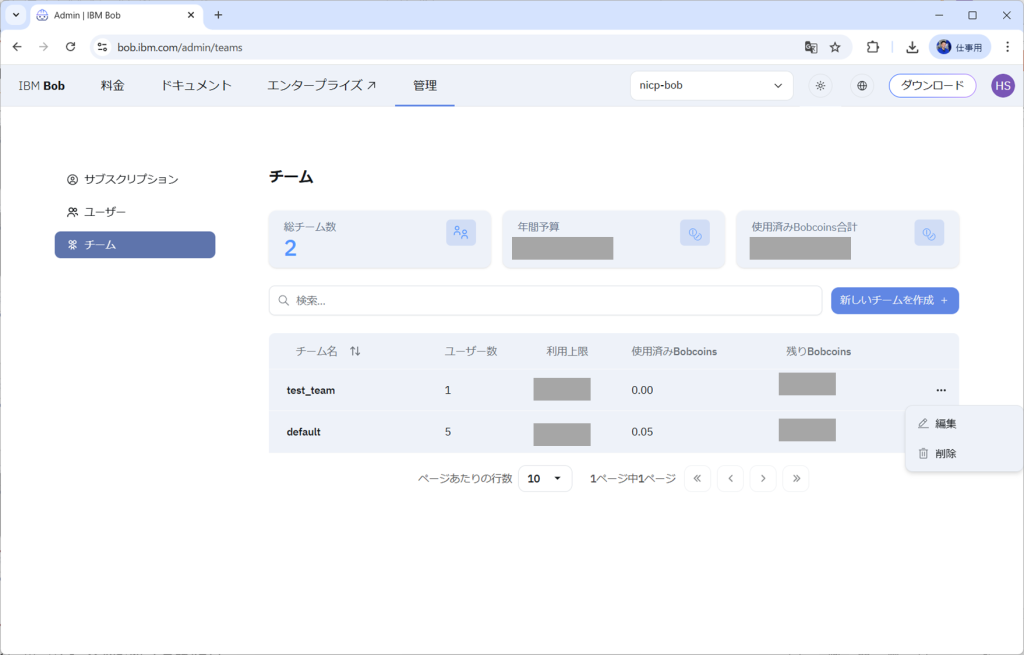
”編集”を選択すると、チーム名や設定している上限値を変更できます。
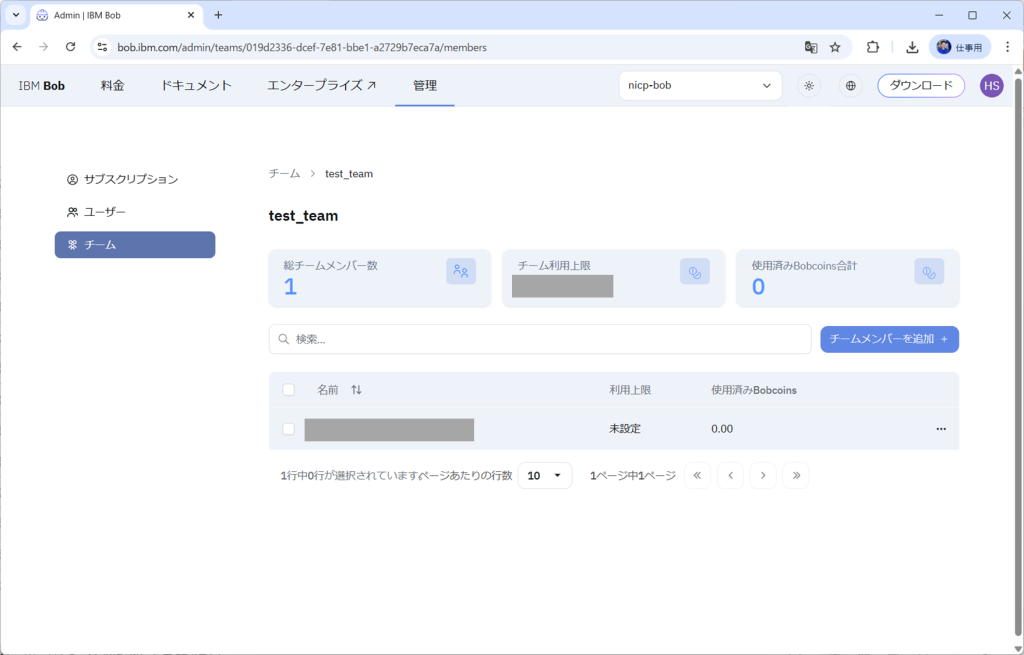
チームのメンバーを管理するためにはチーム名をクリックします。
クリックすると該当チームの情報を参照できます。
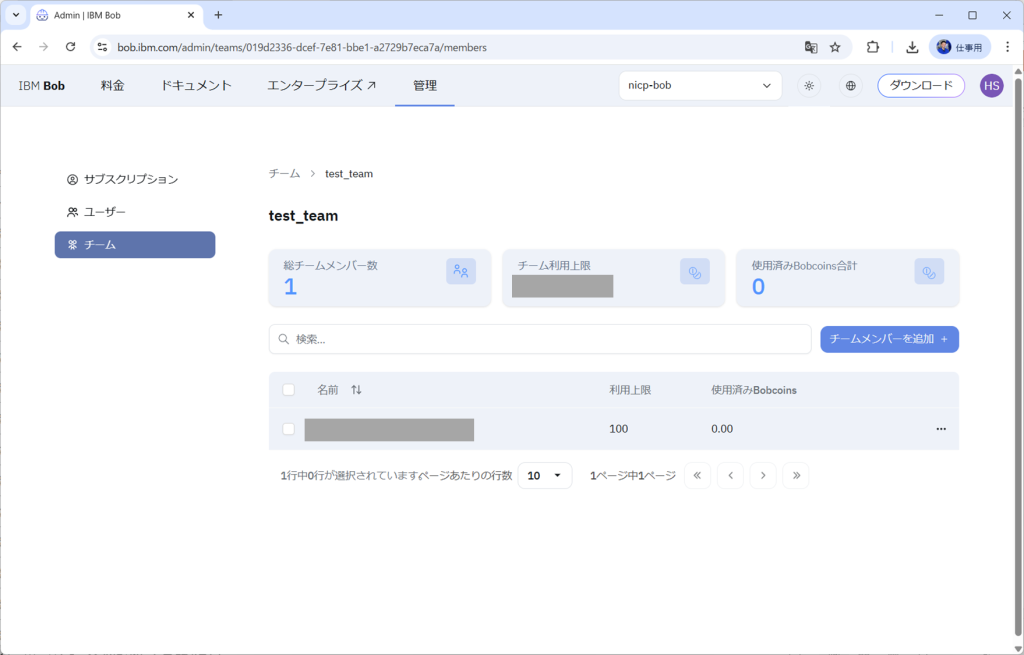
ここで所属しているユーザーの一覧を確認できます。
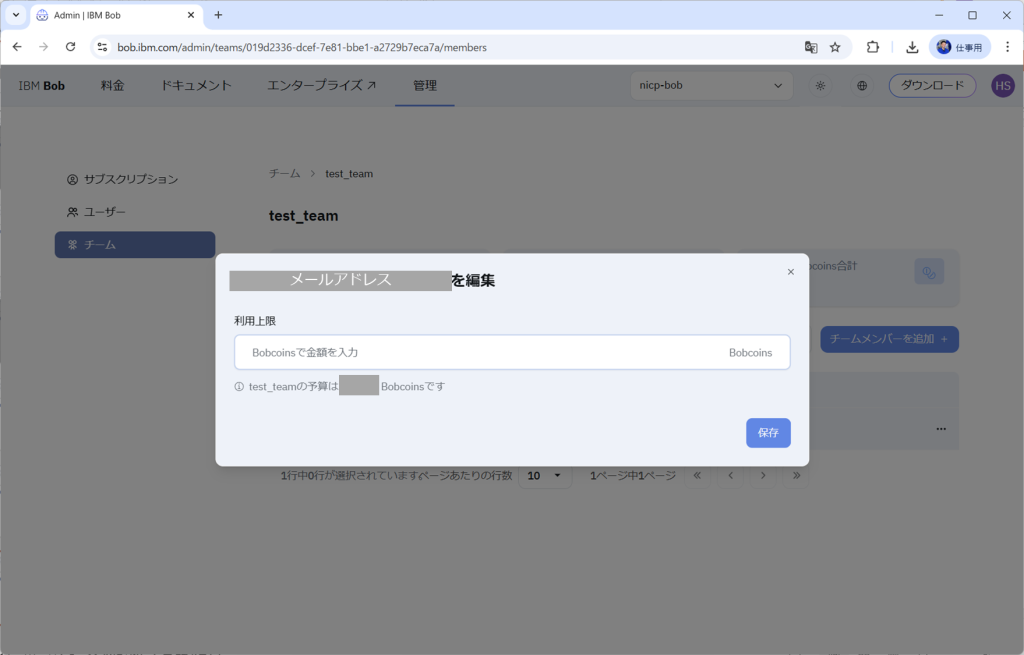
ユーザー毎に上限値を設定する、ユーザーを削除するためには、ユーザー名の右端の三点リーダーをクリックします。
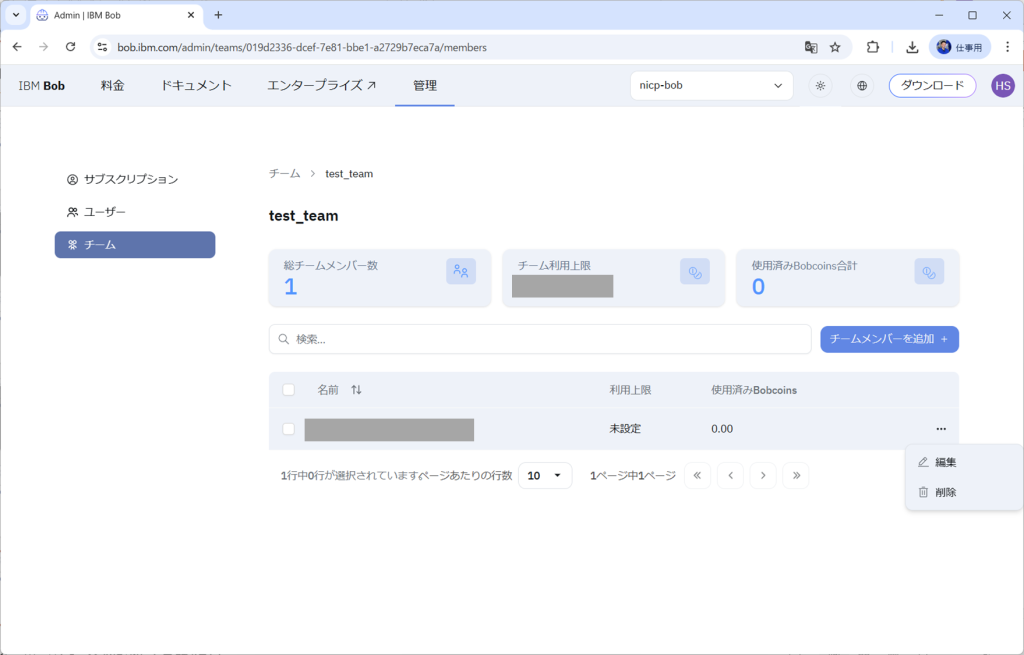
ユーザー毎に上限値を設定できます。
設定すると一覧にも上限値が反映されます。
チームを削除するためには、チームに所属するメンバーを全員削除する必要があるので、この画面で事前にユーザーを削除してからチームを削除するようにして下さい。
まとめ
管理画面はかなりシンプルなので、操作方法が分かれば特に迷うことはないのかな、と感じています。
発表前には”Bobalytics”と呼ばれるダッシュボード機能が出る予定だと伺っていましたが、2026/3/26現在では未実装です。
また、Bobcoinが減ってきたときのアラート(通知)を設定できると突然使えなくなるということがなくなるので、今後の実装に期待しています。
お問い合わせ
エヌアイシー・パートナーズ株式会社
技術企画本部
E-Mail:nicp_support@NIandC.co.jp