
- シェア
-


【てくさぽBLOG】IBM watsonx OrchestrateのADKを使ってみた
こんにちは。
てくさぽBLOGメンバーの高村です。
早速ですが、今年5月に開催されたIBMの年次イベント「Think2025」で、watsonx Orchestrateの新機能が発表されました!その中の一つとして、開発者向けの「Agent Development Kit(以下、ADK)」があります。今回はこのADKを活用し、watsonx Orchestrate環境への接続やエージェントの追加といった操作を行い、その使用感をご紹介します。
なお、watsonx Orchestrateについては、今年2月、3月に公開した「watsonx OrchestrateやってみたBLOG」でご紹介しておりますので、是非こちらもご一読ください。
【てくさぽBLOG】IBM watsonx Orchestrateを使ってみた(Part1)
【てくさぽBLOG】IBM watsonx Orchestrateを使ってみた(Part2)
はじめに
Think2025で発表された新機能は、6月に環境へ追加されました。それ以前の環境とは、メニュー構成や操作方法、機能名称に変更があります。 例えばこれまで「Skill」と呼ばれていたものが「Tool」へと名称変更されています。
アップデート後の環境につきましては、別ブログにて改めて詳しくご紹介させていただく予定ですので、ぜひご期待ください!
ADKとは?
まずはADKについてご紹介します。ADKとは開発者向けにwatsonx OrchestrateのAgentやToolをスクラッチ開発するための開発キットになります。ローカル端末などに導入し、pythonベースで開発を行うことができます。
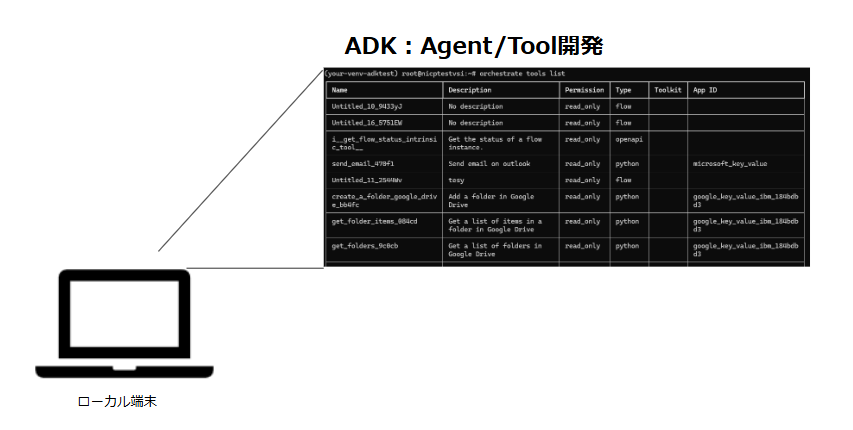
また、ADKとは別に、watsonx Orchestrate Developer Editionをローカル端末に導入することで、ADKで開発したAgentやToolのテストが可能になります。なお、watsonx Orchestrate Developer EditionはDockerコンテナ上で動作し、現時点のハードウェア要件はCPUは最小8コア、メモリは最小16GBが必要です。詳細はInstalling the watsonx Orchestrate Developer Editionをご確認ください。
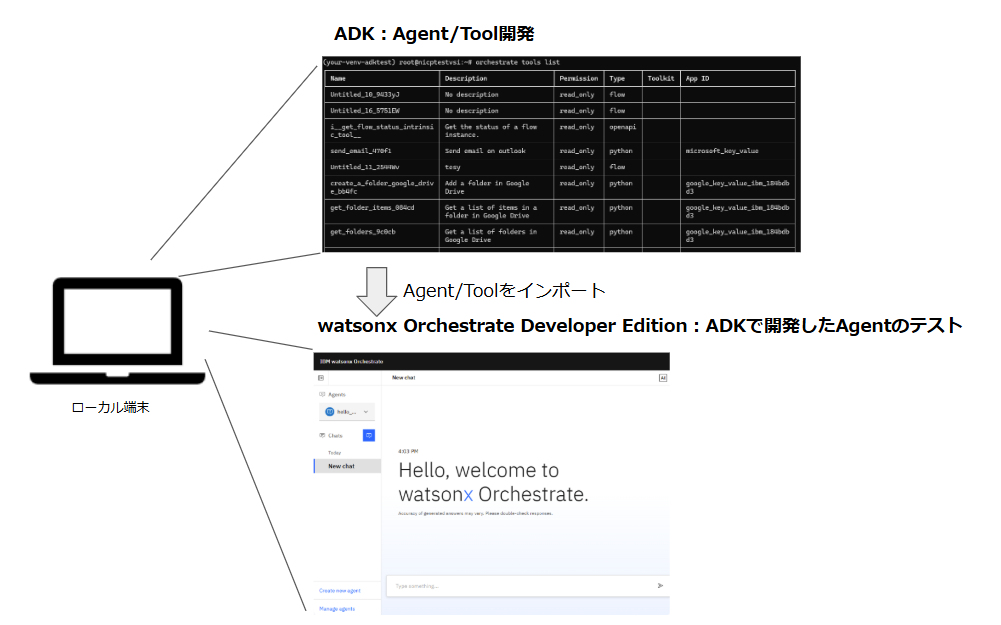
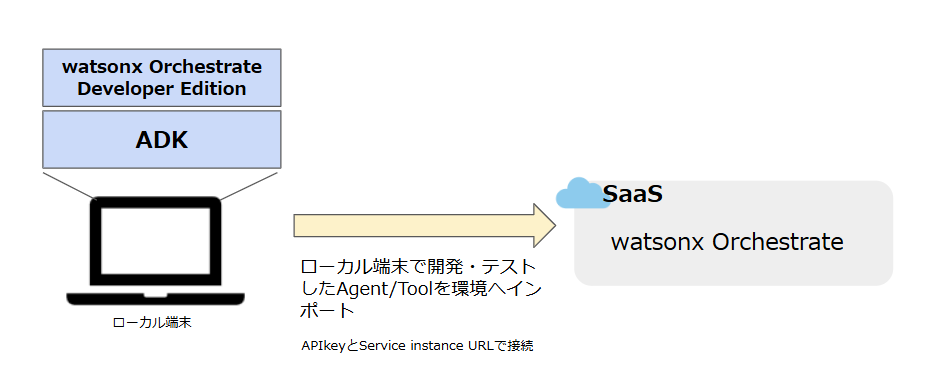
ADKとwatsonx Orchestrate Developer Editionを利用することで、コードの迅速な作成・修正や柔軟なカスタマイズに加え、環境へのデプロイ前にローカルでテスト・修正が可能となり、作業効率の向上が期待できます。
ADK使ってみた
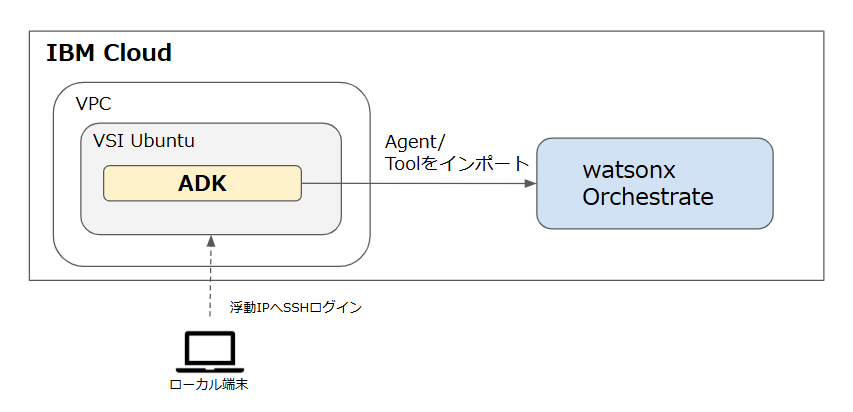
前述ではADKでAgent開発し、watsonx Orchestrate Developer Editionで動作確認、SaaS watsonx Orchestrateへインポートする構築の流れをお話しましたが、今回の検証における動作確認は検証環境として利用しているIBM Cloud 上のwatsonx Orchestrate利用します。よって前述したwatsonx Orchestrate Developer Editionは利用せず、ADKからwatsonx Orchestrate検証環境へAgentとToolを直接インポートし、動作確認を行いたいと思います。また、ADKのインストール先は自分の端末ではなく、IBM Cloud上に構築したUbuntuのVirtual Server Instance(以下、VSI)を使用します。検証環境の構成イメージは下記の図の通りです。
尚、ADKのインストール要件はPython 3.11以上、Pip、そして仮想環境(以下venv)が必要です。詳細については、Getting started with the ADKをご確認ください。
それでは早速使ってみましょう!
VSIのプロビジョニング
まずはADKをインストールするVSIをプロビジョニングします。本ブログではプロビジョニング方法について詳しく記載いたしませんが、手順は「【てくさぽBLOG】IBM Power Virtual ServerのAIX環境とIBM Cloud Object Storageを接続してみた(Part1)」のVSI for VPCの作成をご参考ください。
OSはUbuntu 22.04 LTS Jammy Jellyfish Minimal Install、リソースは2vCPU,4GB RAMで作成しました。VSI作成時にSSH鍵が必要なるので作成を忘れないようにしてください。
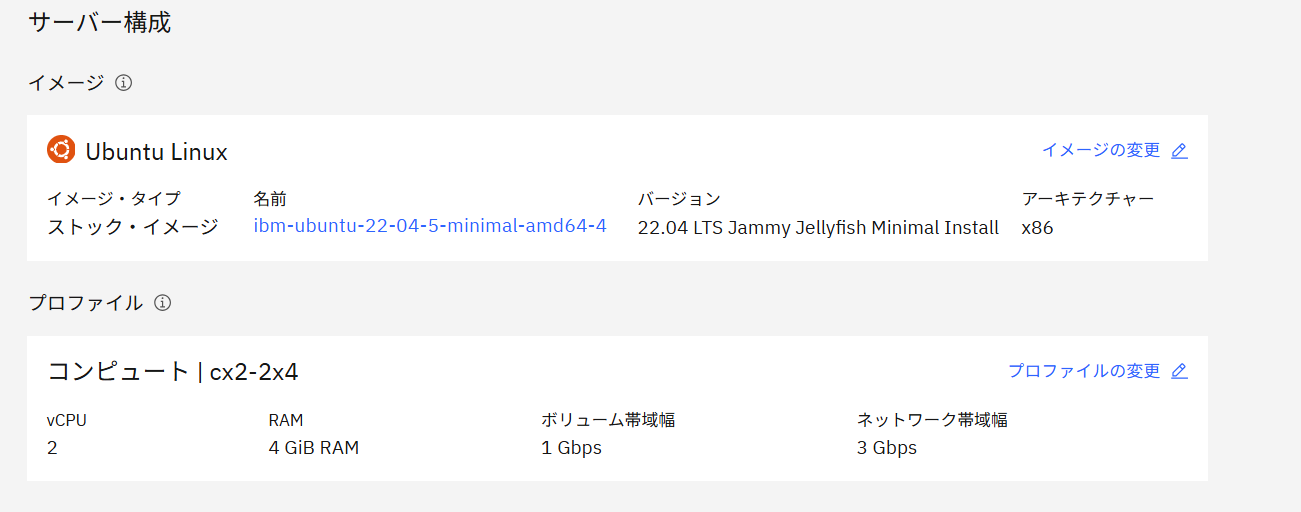
作成すると数分で起動します。端末からSSHログインするため浮動IPが必要になります。赤枠で囲った浮動IPを作成しインスタンスに紐づけします。以上でVSIの作成は完了です。

Ubuntuの設定
ターミナルを開きsshでUbuntuにログインします。私はWindowsのコマンドプロンプトを使用しました。Ubuntuユーザでログイン後、rootパスワードを設定し、スイッチできるようにします。
| ubuntu@nicptestvsi:~$ sudo passwd root New password: Retype new password: passwd: password updated successfully ubuntu@nicptestvsi:~$ su – |
pythonのバージョンを確認したところ3.10.12でした。ADKの要件は3.11以上ですので、バージョンアップが必要になります。最初は3.13にバージョンアップしてみたのですが、後続作業と最新バージョンではパッケージが合わなかったのかうまく動かず…仕切り直して3.11を利用することにしました!
| root@nicptestvsi:~# apt install python3.11 |
バージョンアップ後、デフォルトバージョンとして3.11を指定します。
| root@nicptestvsi:~# sudo update-alternatives –install /usr/bin/python3 python3 /usr/bin/python3.10 1 sudo update-alternatives –install /usr/bin/python3 python3 /usr/bin/python3.11 2 sudo update-alternatives –config python3 update-alternatives: using /usr/bin/python3.10 to provide /usr/bin/python3 (python3) in auto mode update-alternatives: using /usr/bin/python3.11 to provide /usr/bin/python3 (python3) in auto mode There are 2 choices for the alternative python3 (providing /usr/bin/python3).Selection Path Priority Status ———————————————————— * 0 /usr/bin/python3.11 2 auto mode 1 /usr/bin/python3.10 1 manual mode 2 /usr/bin/python3.11 2 manual modePress <enter> to keep the current choice[*], or type selection number: 2 root@nicptestvsi:~# root@nicptestvsi:~# python3 –version Python 3.11.13 |
次に下記コマンドを実行して任意のvenvを作成します。
| python3 -m venv /path/to/nicpse/project/your-venv-adktest <環境のパスを指定 |
venvを活性化してログインします。下記コマンド結果のようにvenvに入れましたらUbuntuの設定は完了です。
| root@nicptestvsi:~# source /path/to/nicpse/project/your-venv-adktest/bin/activate (your-venv-adktest) root@nicptestvsi:~# |
ADKのインストール
以下コマンドを実行してADKをインストールします。ADKは6月時点で1.5.1が最新バージョンです。
| (your-venv-adktest) root@nicptestvsi:~# pip install ibm-watsonx-orchestrate Collecting ibm-watsonx-orchestrate Downloading ibm_watsonx_orchestrate-1.5.1-py3-none-any.whl.metadata (1.4 kB) Collecting certifi>=2024.8.30 (from ibm-watsonx-orchestrate) Downloading certifi-2025.6.15-py3-none-any.whl.metadata (2.4 kB) Collecting click<8.2.0,>=8.0.0 (from ibm-watsonx-orchestrate) Downloading click-8.1.8-py3-none-any.whl.metadata (2.3 kB) Collecting docstring-parser<1.0,>=0.16 (from ibm-watsonx-orchestrate) Downloading docstring_parser-0.16-py3-none-any.whl.metadata (3.0 kB) Collecting httpx<1.0.0,>=0.28.1 (from ibm-watsonx-orchestrate) Downloading httpx-0.28.1-py3-none-any.whl.metadata (7.1 kB) —-中略—- (your-venv-adktest) root@nicptestvsi:~# orchestrate –version ADK Version: 1.5.1 |
ADKの環境設定
次にADKの環境設定を行います。watsonx OrchestrateのインスタンスIDが必要になるため、watsonx OrchestrateのSetting画面に入り確認します。下記画面をご参考にしてください。
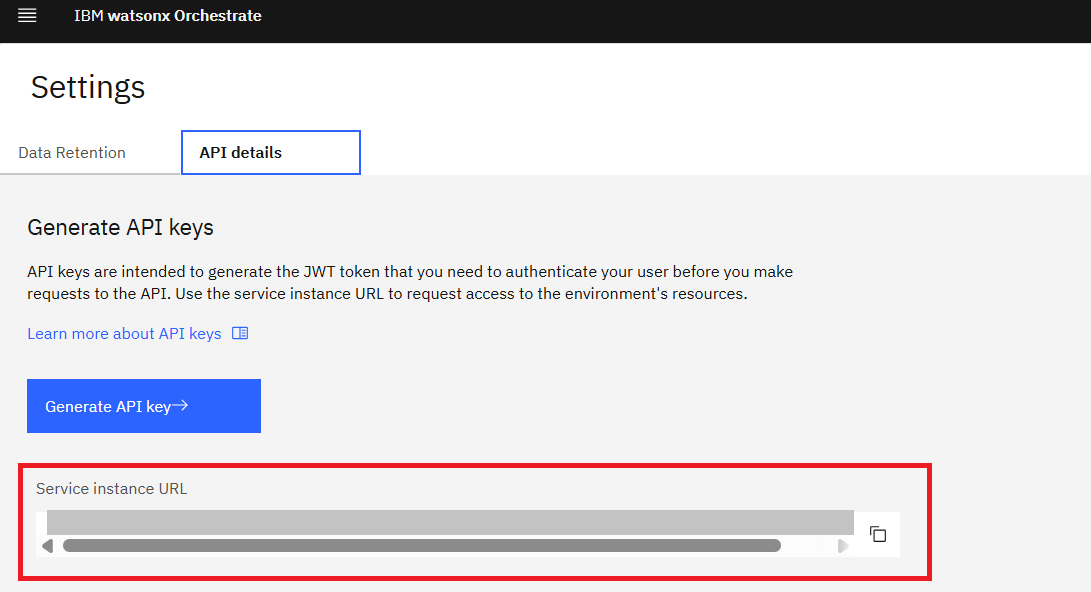 環境設定コマンドはこちらになります。-nの後はvenv名を指定し、-uの後はインスタンスIDを指定します。
| (your-venv-adktest) root@nicptestvsi:~# orchestrate env add -n <仮想環境名> -u <環境のインスタンスID> [INFO] – Environment ‘my-name’ has been created [INFO] – Existing environment with name ‘nicpse’ found. Would you like to update the environment ‘nicpse’? (Y/n)y [INFO] – Environment ‘nicpse’ has been created |
以下コマンドを実行して、IBM Cloud上のwatsonx Orchestrateと認証設定をします。APIキーの取得方法は「【てくさぽBLOG】IBM watsonx.aiを使ってみた(Part2)」のAPIキーの取得をご確認ください。尚、リモート環境に対する認証は2時間ごとに期限切れになります。期限が切れた場合は再度認証する必要があります。
| (your-venv-adktest) root@nicptestvsi:~# orchestrate env activate nicpse –apikey <APIキー> [INFO] – Environment ‘my-ibmcloud-saas-account’ is now active [INFO] – Environment ‘nicpse’ is now active |
下記コマンドを実行してCLIから利用できる環境のリストを表示します。IBM Cloud上のwatsonx Orchestrateがactiveとなっていました!
| (your-venv-adktest) root@nicptestvsi:~# orchestrate env list nicpse https://api.us-south.watson-orchestrate.cloud.ibm.com/instances/XXXXXXXX (active) local http://localhost:XXXX |
Toolとagentのインポート
次にToolとAgentのインポートを行います。ToolとはAgentがタスクを実行する際に利用する機能です。今回は、IBM様より共有いただいたyfinanceを活用したToolおよびAgentのコードを、ADKを用いてインポートします。なお、yfinanceはヤフーファイナンスから株価などの金融データを取得するためのPythonライブラリです。
最初にToolのインポートを行います。下記の様に、scpなどでToolファイルとrequirements.txtをディレクトリにアップロードしておきます。requirementsファイルは他のモジュールと依存関係がある場合使用します。
| (your-venv-adktest) root@nicptestvsi:~/orchestrate_tool/py/source_02# ls -l total 12 -rw-r–r– 1 root root 0 Jun 24 04:42 __init__.py drwxr-xr-x 2 root root 4096 Jun 24 04:38 __pycache__ -rw-rw-r– 1 ubuntu ubuntu 8 Jun 24 03:02 requirements.txt -rw-rw-r– 1 ubuntu ubuntu 1778 Jun 24 02:46 yfinance_agent.py |
下記コマンドを実行してToolファイルとrequirementsファイルをインポートします。企業情報を取得するstock_infoと株価を取得するstock_quoteの2つのToolがインポートされました。
| (your-venv-adktest) root@nicptestvsi:~/orchestrate_tool/py/source_02# orchestrate tools import -k python -f “./yfinance_agent.py” -r “./requirements.txt” [INFO] – Using requirement file: “./requirements.txt” [INFO] – Tool ‘stock_info’ imported successfully [INFO] – Tool ‘stock_quote’ imported successfully |
listコマンドを実行するとインポートされたToolを確認できます。
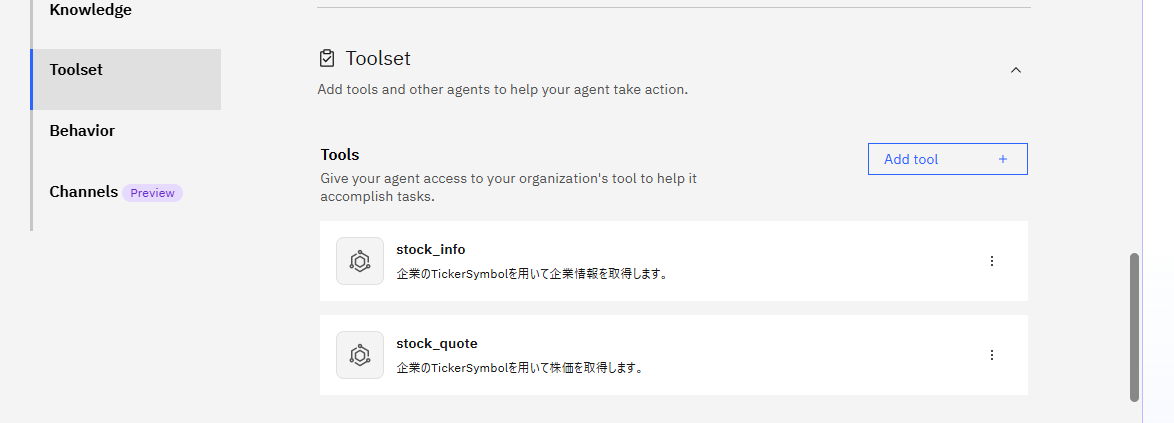
| (your-venv-adktest) root@nicptestvsi:# orchestrate tools list ┏━━━━━━━━━━━━━━━━━━━━━━━━━━━━━━━━━┳━━━━┳ ┃ Name ┃ Description ┃ Permission ┃ Type ┃ Toolkit ┃ App ID ┃ ┡━━━━━━━━━━━━━━━━━━━━━━━━━━━━━━━━━╇━━━━╇ │───────────┼────────────┼── │ send_mail_brevo │ send a meil using Brevo. │ write_only │ python │ │ │ │ │ │ │ │ │ │ ├─────────────────────────────────┼──── │ stock_quote │ 企業のTickerSymbolを用いて株価… │ read_only │ python │ │ │ ├─────────────────────────────────┼──── │ Untitled_6160RC │ No description │ read_only │ openapi │ │ │ ├─────────────────────────────────┼──── │ stock_info │ 企業のTickerSymbolを用いて企業… │ read_only │ python │ │ │ └─────────────────────────────────┴──── |
次にAgentをインポートします。下記コマンドを実行します。
| (your-venv-adktest) root@nicptestvsi:~/orchestrate_tool/py/source_02# orchestrate agents import -f ./yfinance_agent.yaml |
agent listコマンドでインポート済みのAgentを確認できました。Agentが使用するToolも表示されています。
| (your-venv-adktest) # orchestrate agents list ┏━━━━━━━━━━━━━━━┳━━━━━━━━━━━━━━━┳━━━━━━━━ ┃ Name ┃ Description ┃ LLM ┃ Style ┃ Collaborators ┃ Tools ┃ Knowledge Base ┃ ┡━━━━━━━━━━━━━━━╇━━━━━━━━━━━━━━━╇━━━━━━━━ │ yfinance_age… │ 企業の会社情… │ watsonx/meta- │ react │ │ stock_info, │ │ │ │ │ llama/llama-3 │ │ │ stock_quote │ │ ││ │ │ -2-90b-vision ││ │ -instruct │ │ |
IBM Cloud上のwatsonx Orchestrateで動作確認
インポートしたAgentとToolをIBM Cloud上のwatsonx Orchestrateで確認します。
watsonx Orchestrateへログインし、BuildからAgent Builderを選択します。
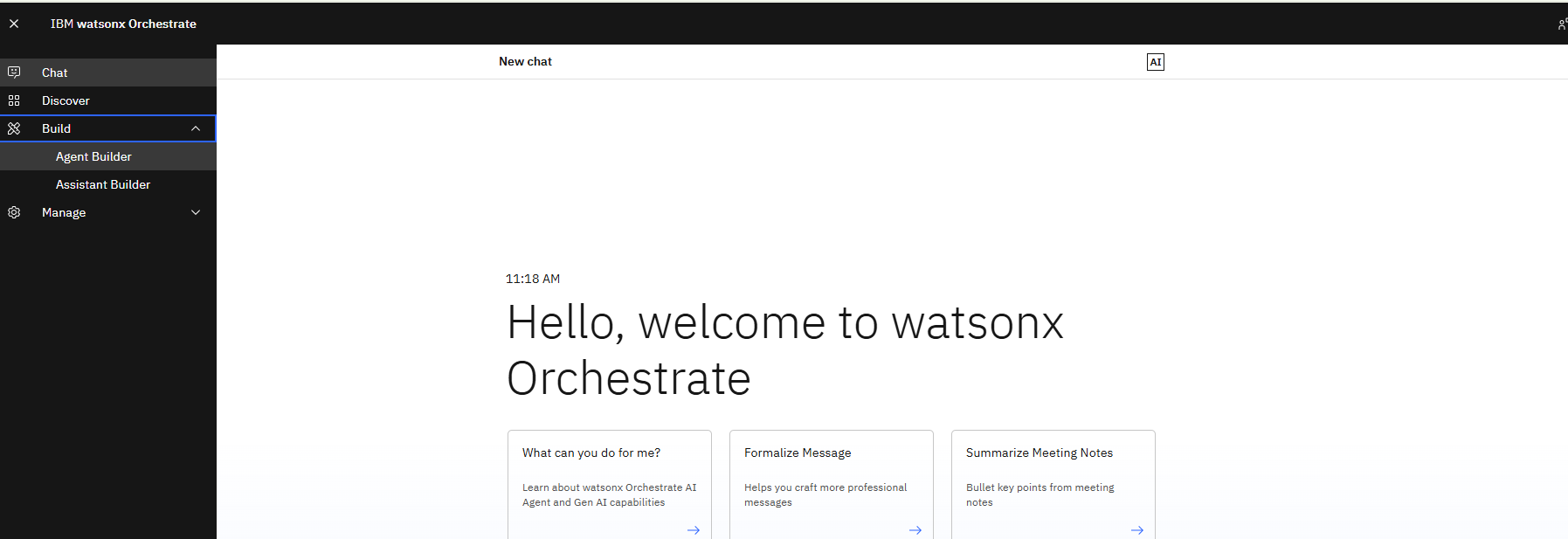
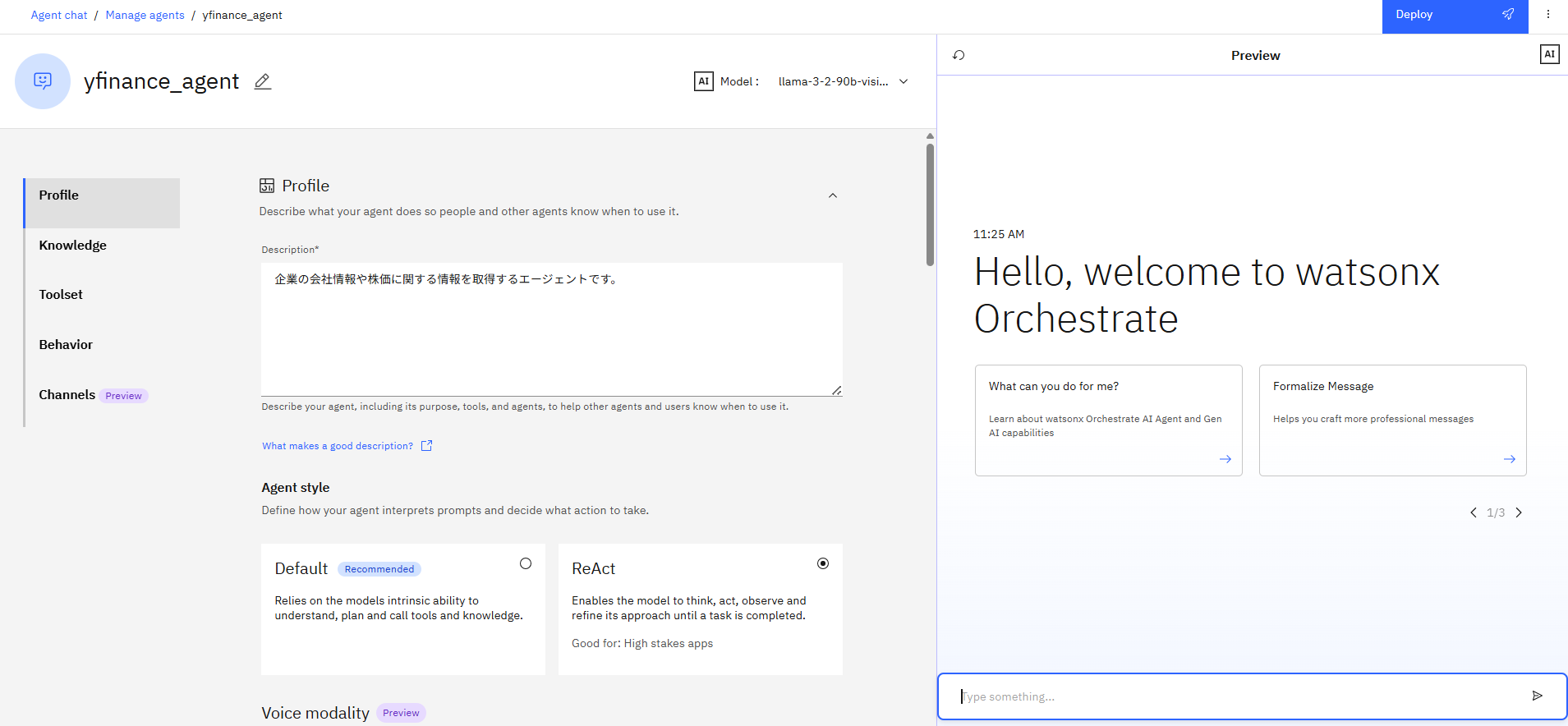
yfinanceエージェントが表示されているので、クリックします。
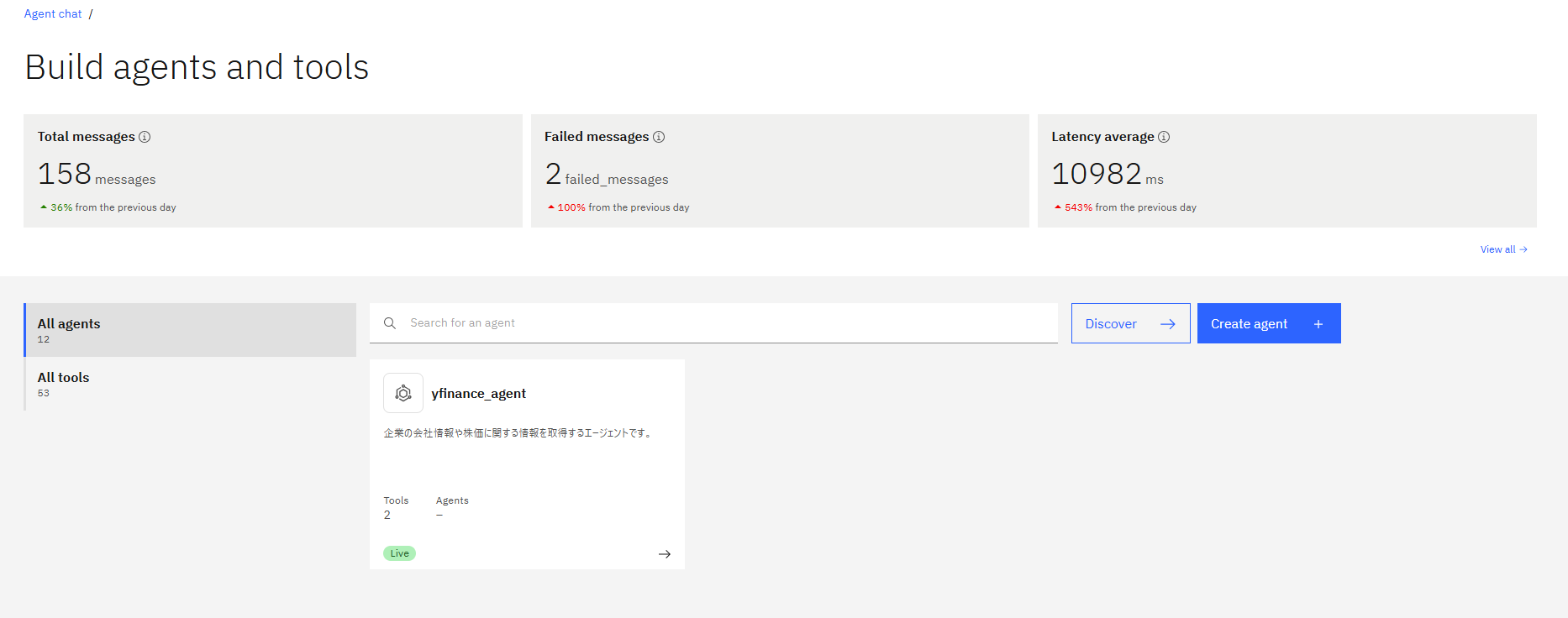
クリックすると、Agent作成画面に入ります。UIから基盤モデルを変更したり、Agentの振る舞いなど変更することができます。
スクロールして、Toolsetを確認するとADKからインポートしたToolが登録されています。
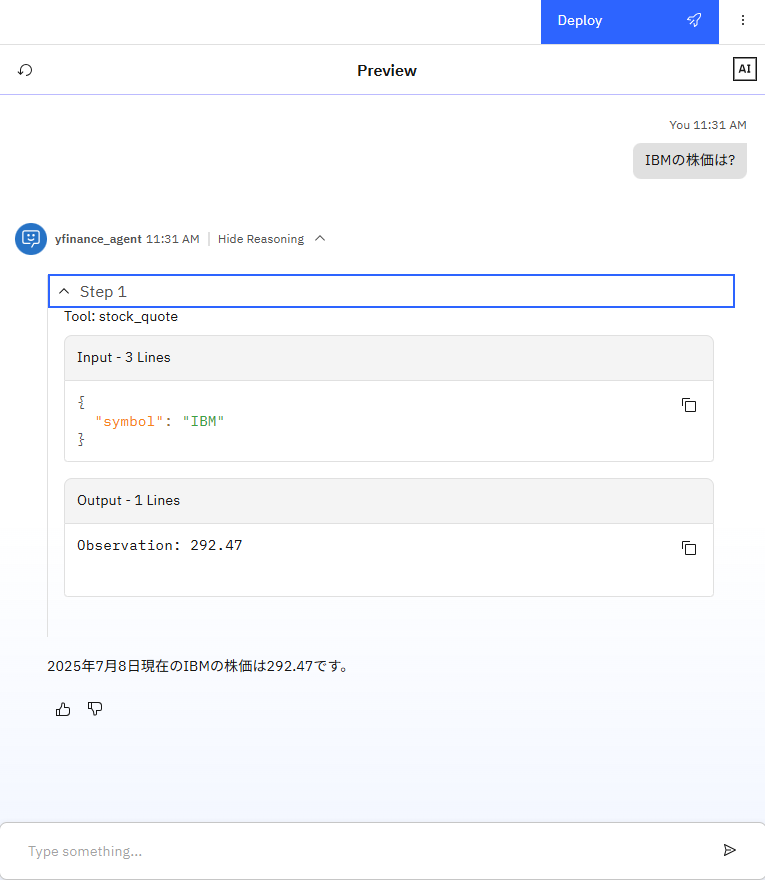
右のPreviewからAgentの動きを確認することができます。今回はDeployせずPreviewで確認します。入力欄には「IBMの株価は?」と質問してみます。しばらくすると本日の株価が回答されました。Show Reasoningを開くと推論過程を確認することができます。株価を取得するTool「stock_quote」を使用し、AIがユーザの入力から自動的にTicker symbolを入力していることがわかります。
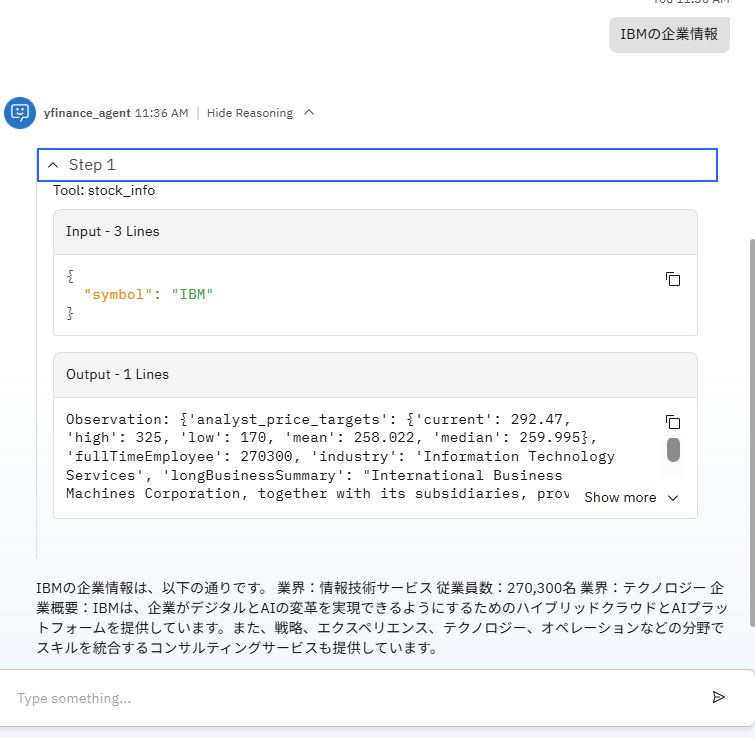
次に「IBMの企業情報」と質問をします。しばらくするとAIがユーザの入力からTicker symbolを入力し、Tool「stock_info」を利用して企業情報を取得、回答されました。ユーザの入力内容からAgentが使用するToolを選択し、実行していることがわかります。
さいごに
ADKのご紹介とADKを使ってToolとAgentのインポートを行いました。
ADKのインストールおよび設定について、Pythonバージョンの設定やvenvの作成でつまずく部分はありましたが、venvが作成できればその後の設定はスムーズに進められました。
今回はVSI上のUbuntuサーバにADKをインストールしましたが、ご自身の端末に導入することで、より気軽にAgent開発を行えるかと思います。なお、今回は検証対象外でしたが、watsonx Orchestrate Developer Editionを利用する場合は、インストール要件としてやや高めのスペックが必要になる点にご注意ください。
検証時のADKのバージョンは1.5.1でしたが、7月末では1.8.0が最新バージョンとなっています。比較的頻繁にアップデートされますので適宜Release Notesをご確認ください。バージョンアップでコマンドオプションも変更される場合があるため、マニュアルを確認するかコマンドに`–help`を付与してパラメータを確認することをおすすめします。
お問い合わせ
この記事に関するご質問は以下の宛先までご連絡ください。
エヌアイシー・パートナーズ株式会社
技術企画本部
E-mail:nicp_support@NIandC.co.jp