
- シェア
-


Enterprise版のIBM Bobを使ってみた!|ログイン方法・Bobcoinの見え方・サポート問い合わせ方法をご紹介
こんにちは。
てくさぽブログメンバーの高村です。
「IBM Bob Enterprise版を最速検証!|登録から利用開始までの手順とつまずきポイントを解説」でユーザがBobを利用するまでをご紹介しましたが、今回はログイン方法、Bobcoinの見え方、サポート問い合わせ方法をご紹介したいと思います。
ログイン方法
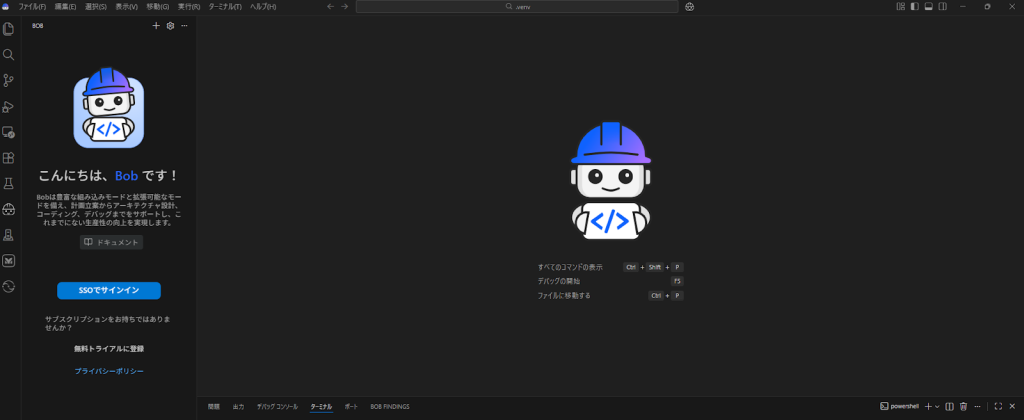
ユーザ招待からインストールまではこちらのブログをご参照ください。スタートメニューからBobを起動すると下記の画面が表示されます。既に日本語環境に設定されている方は”SSOでサインイン”を、初めてインストールされる方は”Log in to Bob”をクリックします。
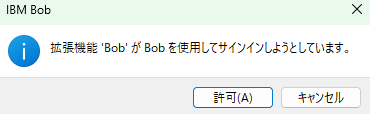
下記画面がポップアップされるので、”許可”をクリックします。
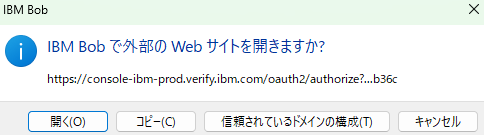
下記画面がポップアップされるので、”開く”をクリックします。
ログイン画面が表示されるのでIBMidとパスワードを入力します。
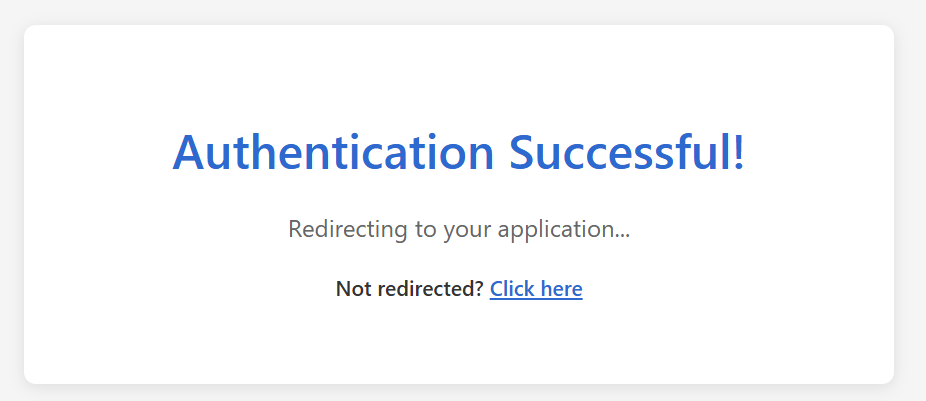
ログインが成功すると以下画面がブラウザに表示されます。
Bobへ戻ります。Bobのチャット画面が有効になり、利用開始できるようになりました。

Bobcoinの見え方
次に、Bobで割り当てられたBobcoinの表示を確認します。画面左側の歯車アイコンをクリックして、設定画面を開きます。
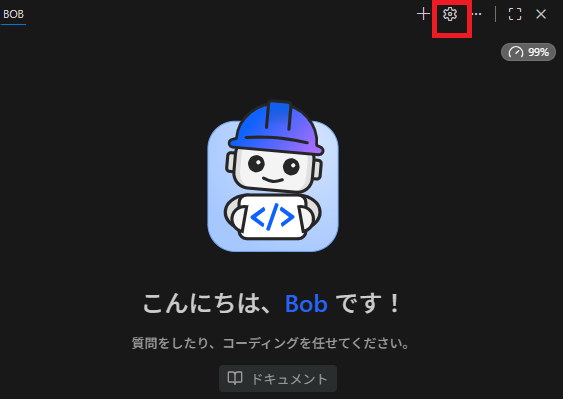
設定画面が表示されるので、一般タブをクリックします。
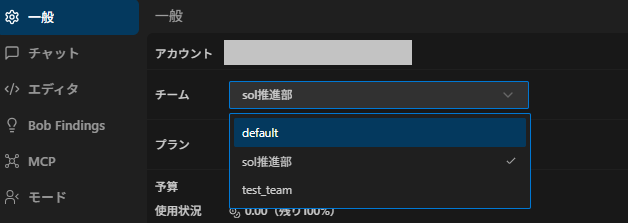
チームをプルダウンすると、ユーザに割り当てられているチームが表示されます。下記の画面では、default、sol推進部、test_teamの3つのチームが表示されています。ここでは、sol推進部を選択します。
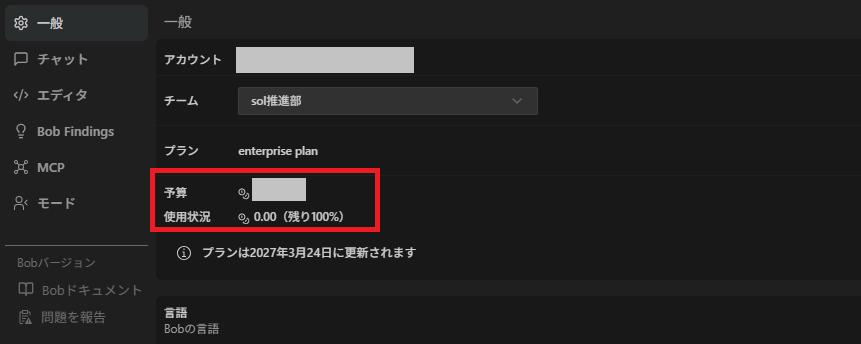
予算欄にチームに割り当てられたBobcoinが表示されます。使用状況欄は使用したBobcoinの残高が表示されます。
試しにBobに問い合わせてBobcoinの消費状況を確認してみます。Bobのチャット欄に「BobのAdvancedモードについて教えて」と入力してみます。下記画面の様にAdvancedモードについて約1100文字で説明してくれました。
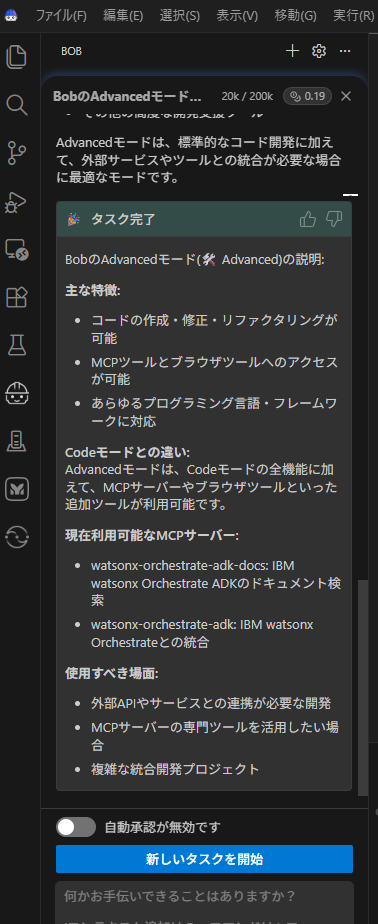
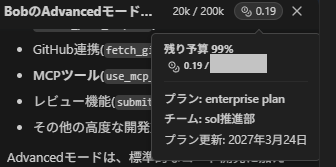
チャット画面上のコインのマークに0.19と表示されています。カーソルを合わせるとBobcoinの使用状況が表示されます。
先程の問い合わせで0.19 Bobcoinが消費されたことがわかります。
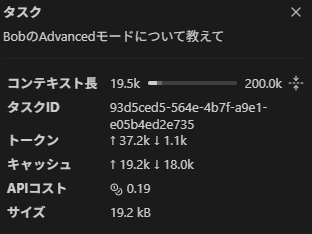
クリックすると、コンテキスト長、入出力トークン数、消費Bobcoinが表示されます。今回の問い合わせにおける合計トークン数は、入力 1.1K トークン、出力 37.2K トークンの合計 38.3K トークンとなり、0.19 Bobcoin が消費しました。
今後はコードの読み込みや生成処理でどの程度Bobcoinを消費するのかも確認していく予定です。
チャット設定の確認
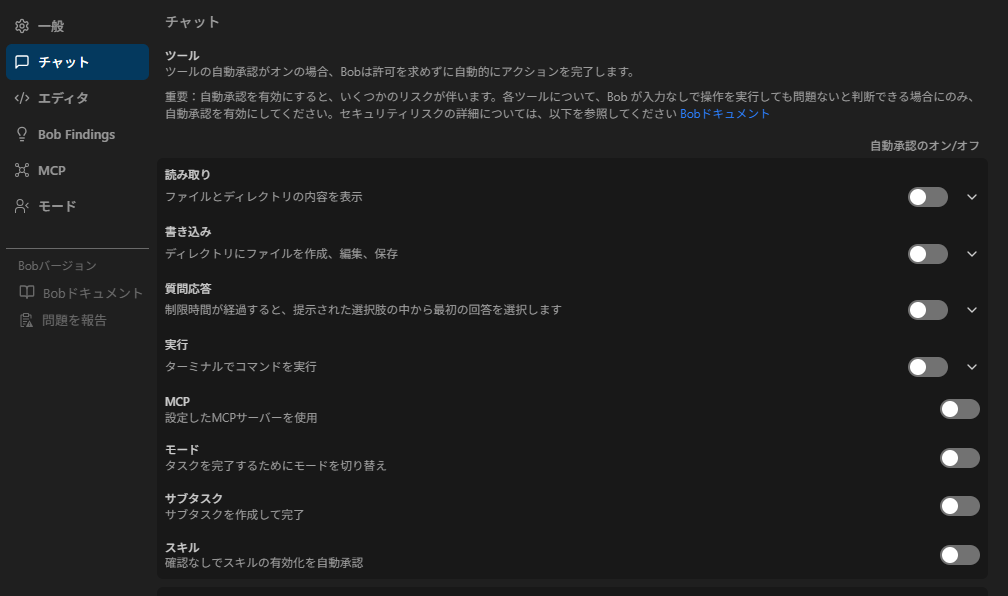
設定画面に戻り、チャットタブをクリックします。ここでは、チャットでのBobのアクションを設定できます。
下記の画面では、自動承認がONの場合に、Bobが自動でアクションを実行できる範囲を設定できます。自動承認をONにし、読み取りもONにすると、Bobはユーザーの許可を求めることなく、ディレクトリ内のファイルを読み取るようになります。
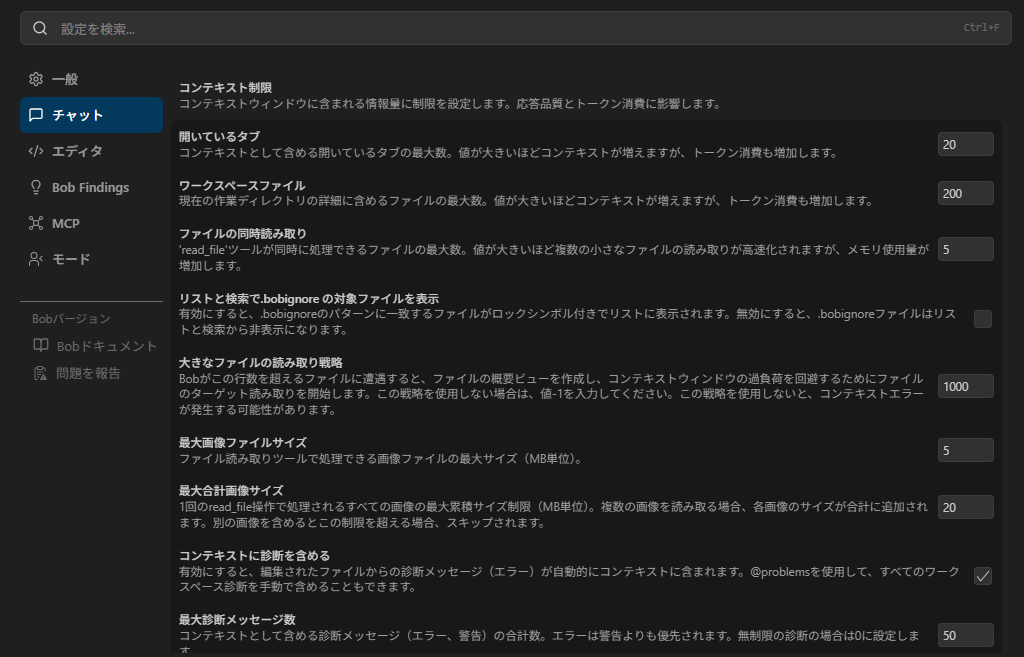
下にスクロールすると、コンテキストの設定を調整できます。Bobが関連ファイルをすべて読み込むと、使用されるトークン数が増え、結果として消費Bobcoinも増える可能性があります。コンテキストの設定値を調整することで、不要なファイルの読み込みを抑え、Bobcoinの消費を適切にコントロールできそうです。
簡単ではありますが、以上が設定画面のご紹介です。その他の設定については、今後検証しながら確認していきたいと思います。
サポートへの問い合わせ方法
Bobを使用していて、マニュアルなどを確認しても解決策が見つからない場合や、不具合が発生した場合は、サポートケースへ問い合わせます。ここではサポートへの問い合わせ方法をご紹介します。
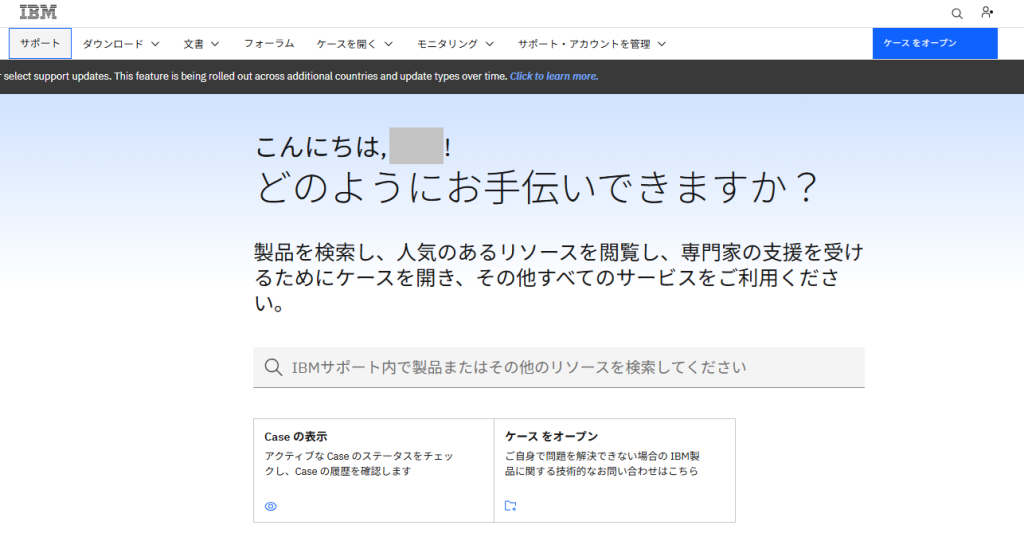
IBM サポートのリンクをクリックし、IBMid・パスワードを使用してログインします。
“ケースをオープン”をクリックします。
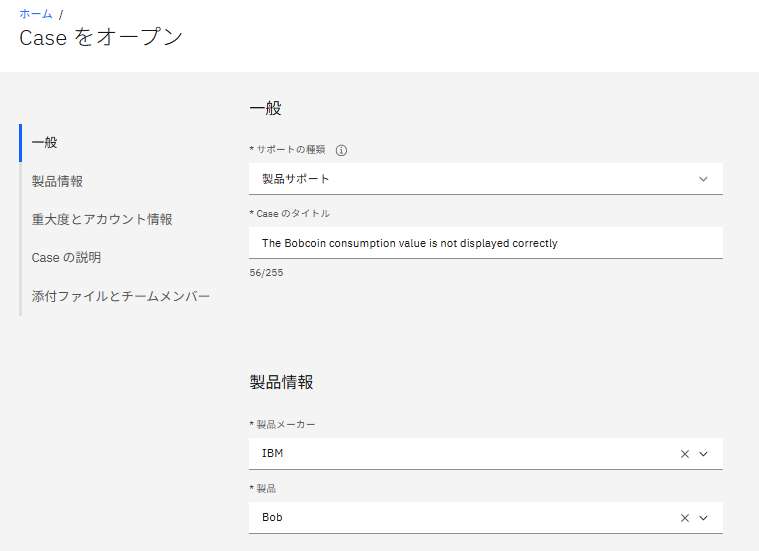
Case作成画面が表示されるので、サポートの種類を”製品サポート”を選択します。Caseのタイトルを英語で入力します。
製品メーカーは”IBM”、製品は”Bob”を選択します。
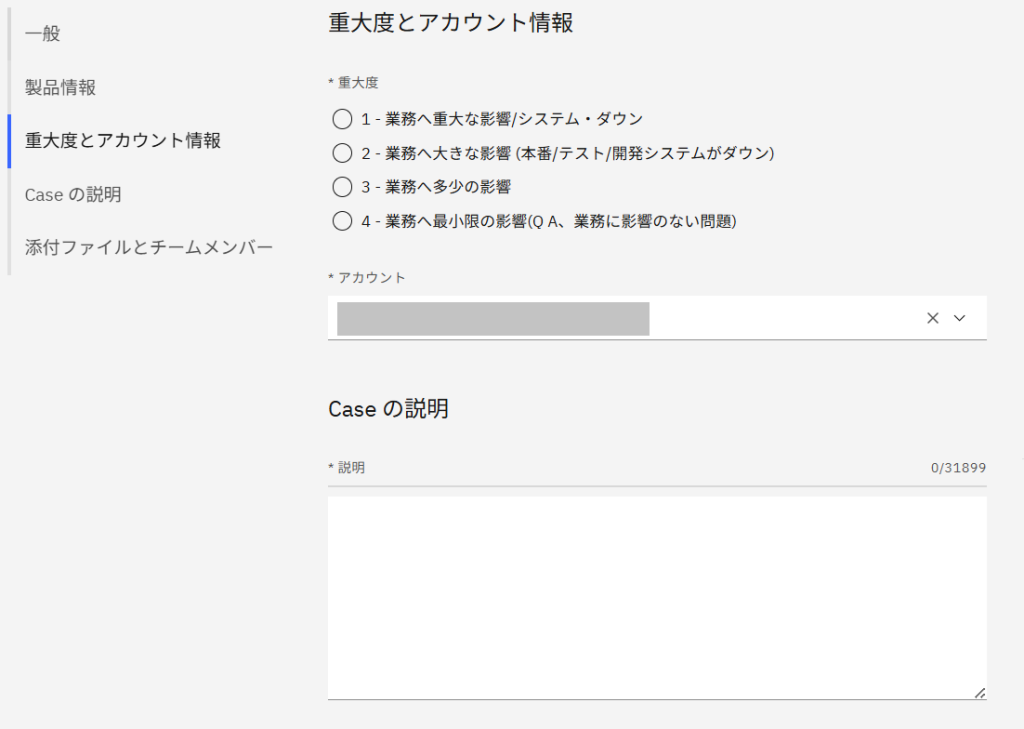
4重要度(1~4)を選択、アカウントをプルダウンします。Caseの説明欄に問い合わせ内容を英語で入力します。
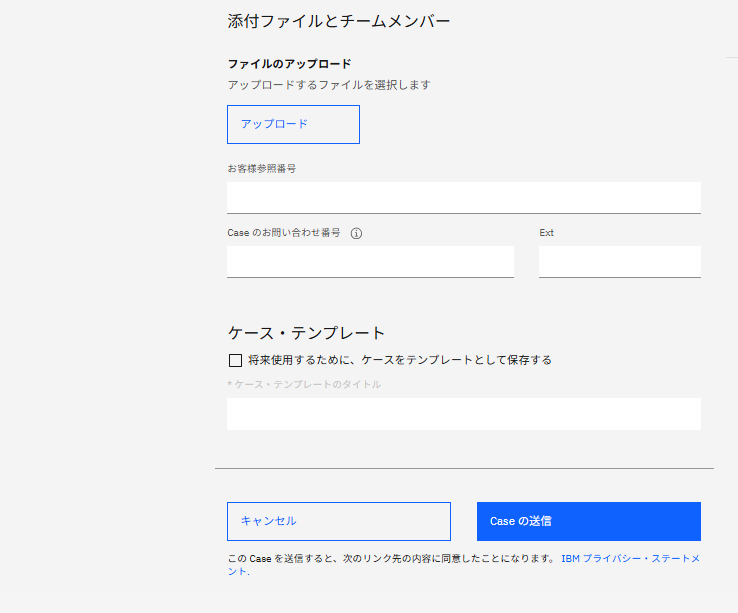
スクロールし、Bobの画面ショットなどをアップロードします。お客様参照番号、問い合わせ番号は任意で入力します。ケースをテンプレートする場合はチェックを入れてタイトルを入力します。最後にCaseの送信をクリックします。
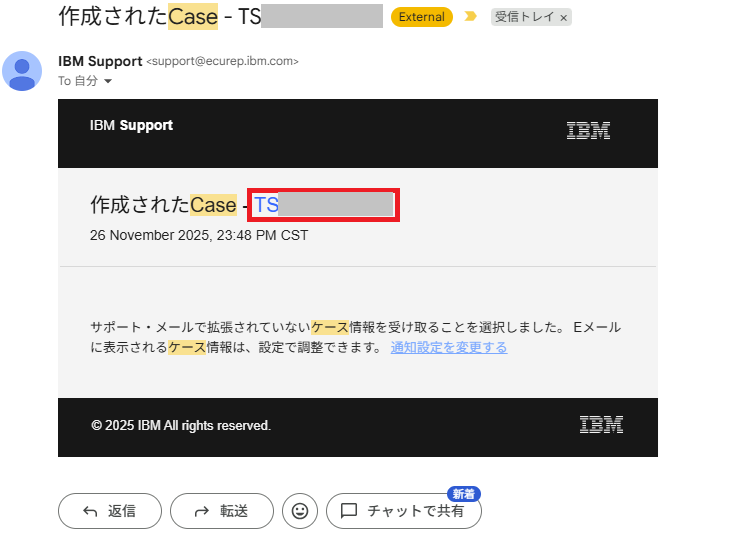
Caseが作成されると、メールアドレスにCaseが作成された旨の連絡がきます。赤枠内のCase番号をクリックします。
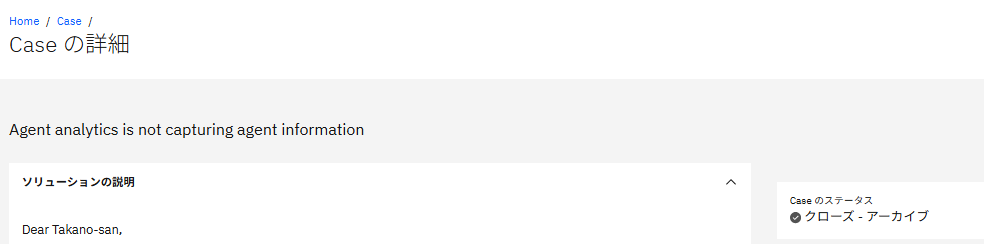
Caseの詳細画面が開き、サポートからの回答を確認できます。サポートからログの送付を求められることもあるため、Case詳細画面のチャット欄でやり取りを行います。
サポート問い合わせ方法は以上になります。
まとめ
今回は、Bobの一部設定とサポートへの問い合わせ方法をご紹介しました。
Bobは、インストールから利用開始まで約10~15分と短時間で、すぐに使い始めることができます。また、Bob上でBobcoinの利用状況をリアルタイムに確認できる点も便利です。
また、お問い合わせには、watsonx Orchestrate などのSaaS製品と同様に、IBMサポートケースをご利用いただきます。英語での起票となりますが、難しい選択項目は特にないため、スムーズにお問い合わせいただけます。
今後は、コードの読み込みや生成を行った際に、どのくらいBobcoinが消費されるのかも確認していきたいと思います。引き続き、実際に試した内容をもとにご紹介していきますので、ぜひご期待ください。
お問い合わせ
エヌアイシー・パートナーズ株式会社
技術企画本部
E-Mail:nicp_support@NIandC.co.jp