
- シェア
-


IBM Bob Enterprise版を最速検証!|登録から利用開始までの手順とつまずきポイントを解説
こんにちは。
てくさぽブログメンバーの佐野です。
IBM Bob Enterprise版が3月24日にリリースとなりました。
弊社で購入した環境を使って、サブスクリプション登録完了後から、インスタンス起動、管理画面設定、ユーザー招待、IDE利用開始までの流れを、画面付きで分かりやすく紹介します。
これから導入を検討している方や、初期設定の全体像を短時間で把握したい方はぜひ参考にしてください。
今後管理画面の使い方についてもアップデートしていきますのでお楽しみに!
Subscription登録完了メールが届く
注文後、サブスクリプションの登録が完了したメールが英語で届きます。
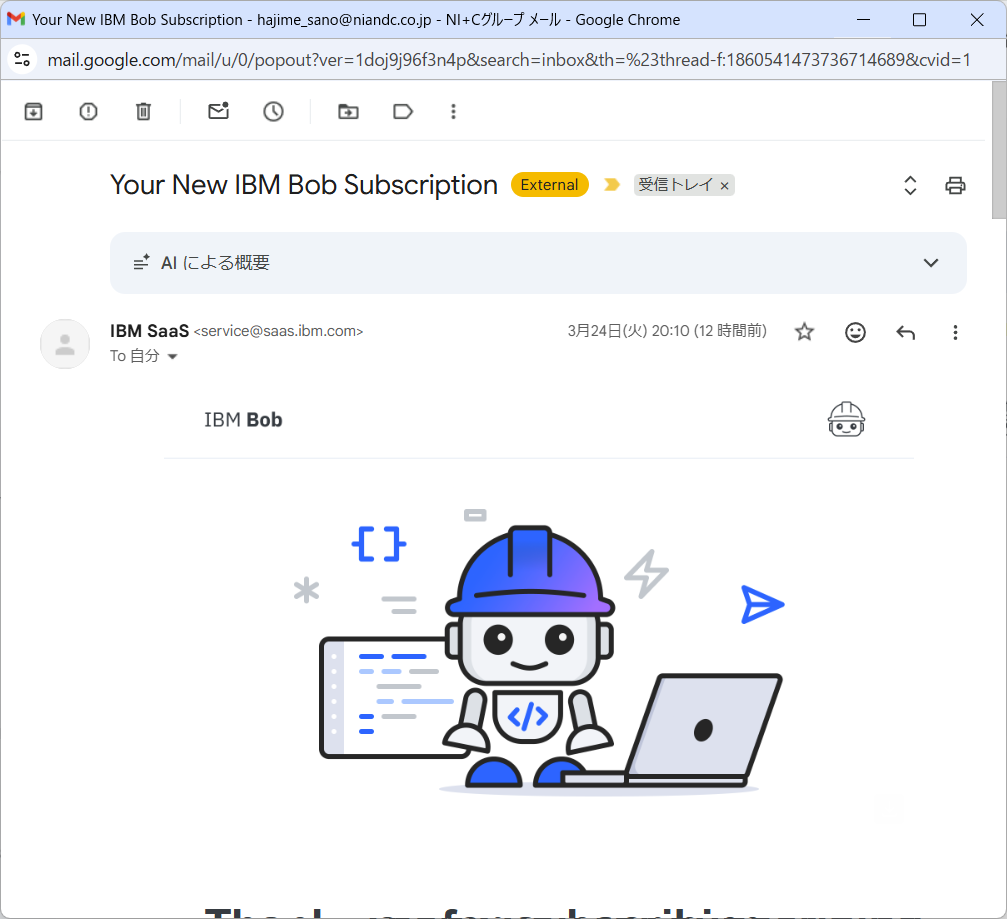
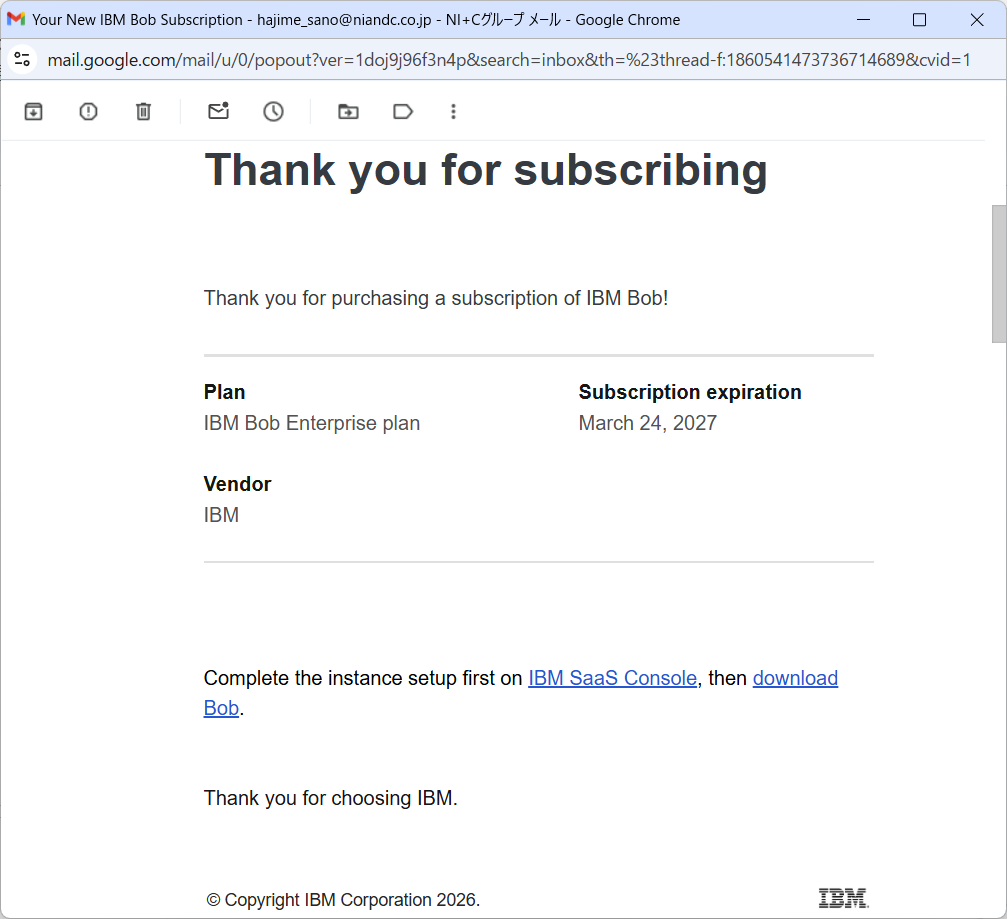
届いたメールの”IBM SaaS Console”リンクをクリックします。
IBM IDでのログインを求められるので、ご自身のIBM IDでログインをします。
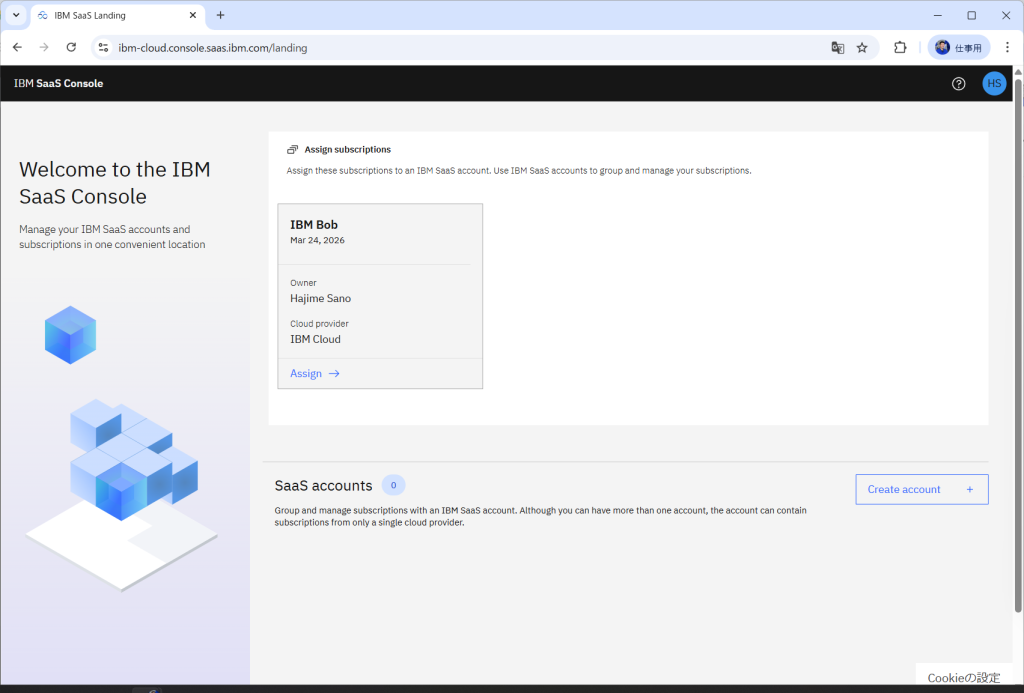
ログインするとIBM SaaS Consoleが表示されます。
初期登録、インスタンス起動
まずはSaaS accountsを作成します。
”Create account”ボタンを押します。
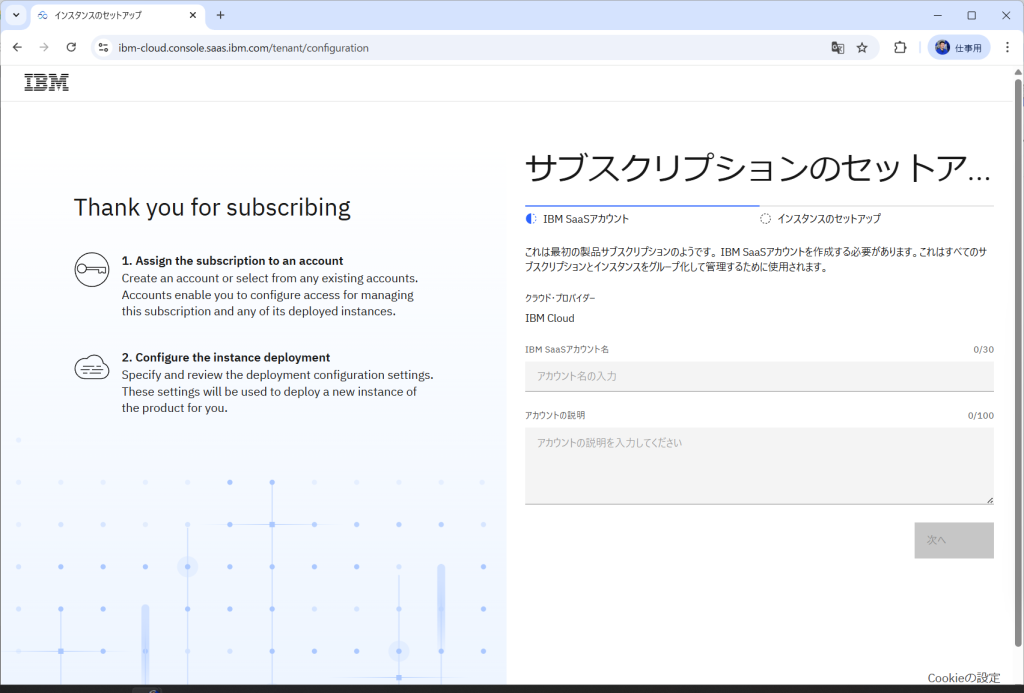
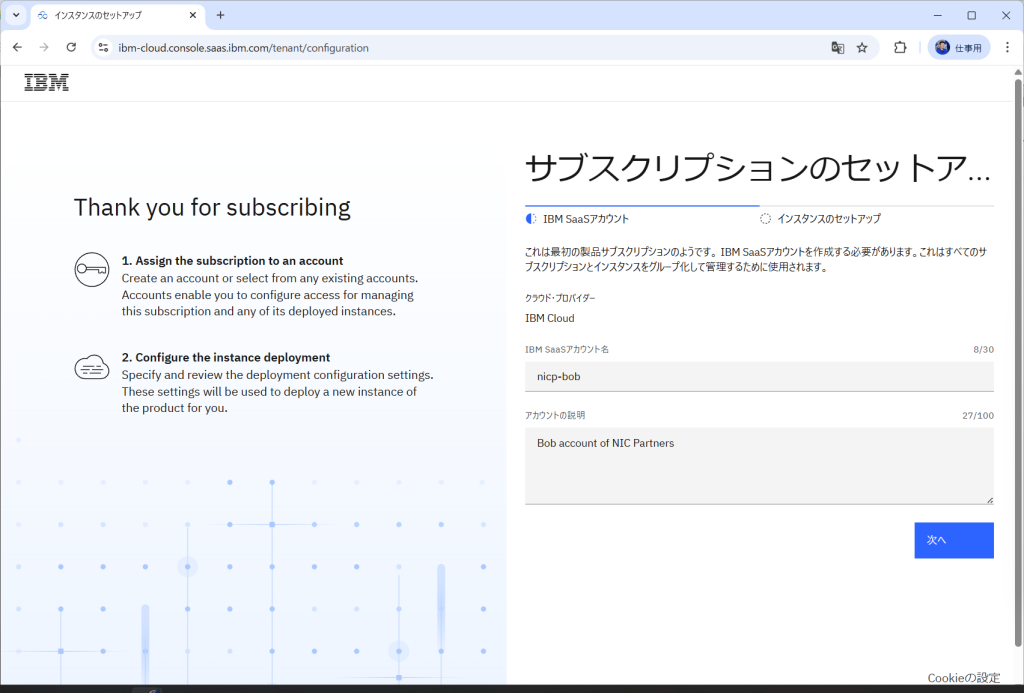
IBM SaaSアカウント名、アカウントの説明を入力し”次へ”を押します。アカウントの説明には英語しか入力できないのでご注意ください。
今回はアカウント名を”nicp-bob”、アカウントの説明に”Bob account of NIC Partners”と入力します。
インスタンスのセットアップ画面で”リージョン”と”インスタンス名”を設定します。
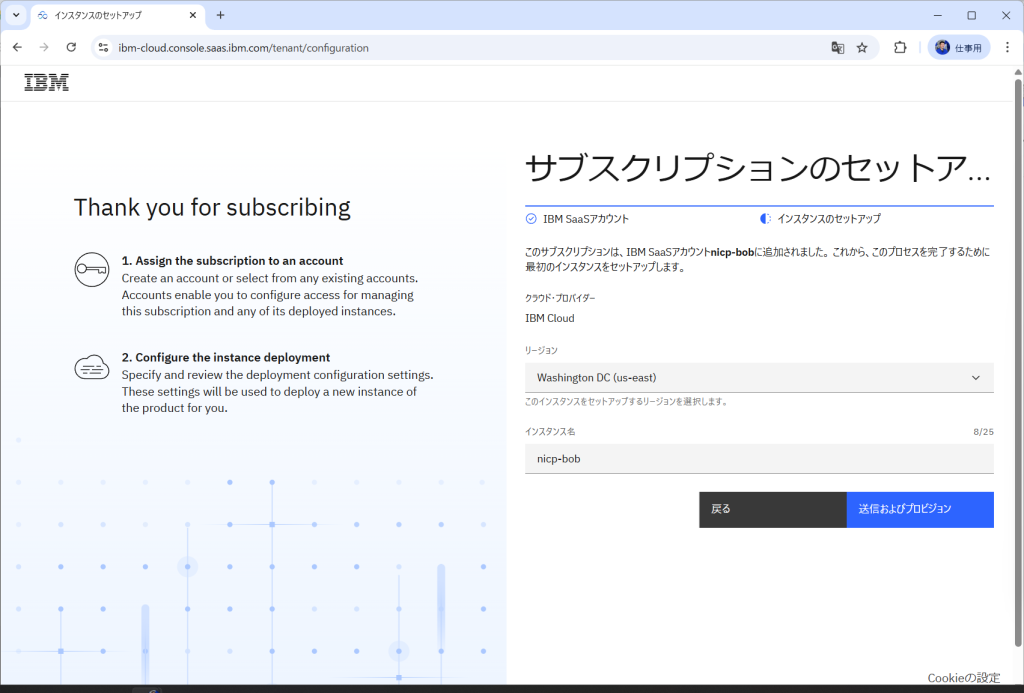
2026/3/25現在では、リージョンとして”Washington DC (us-east)”のみが選択できます。
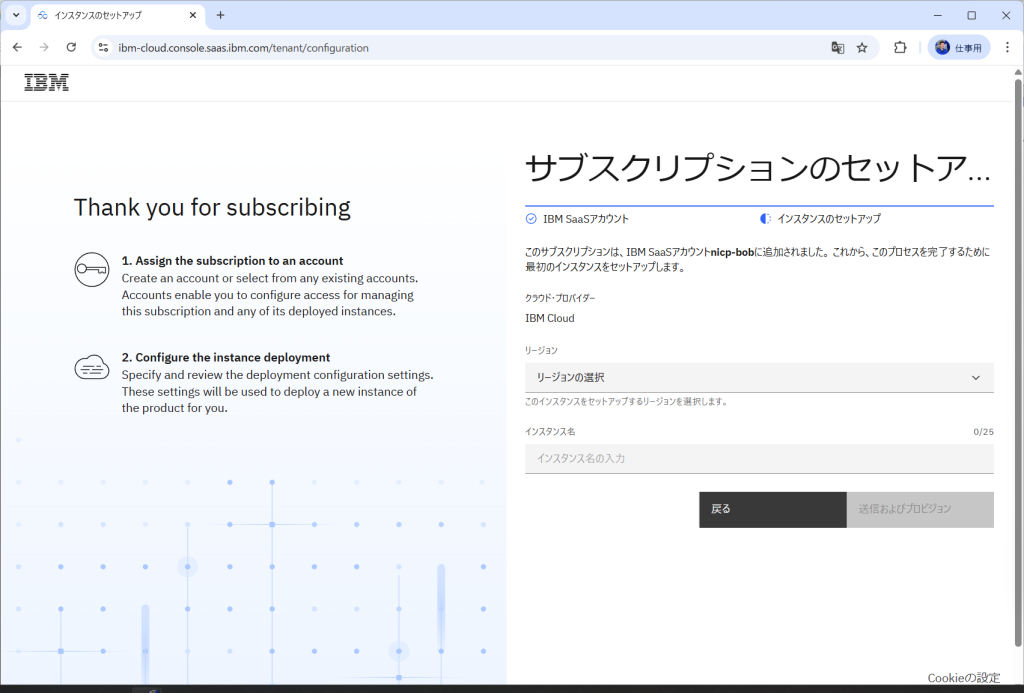
今回は”インスタンス名”として”nicp-bob”と入力し”送信およびプロビジョン”ボタンを押します。
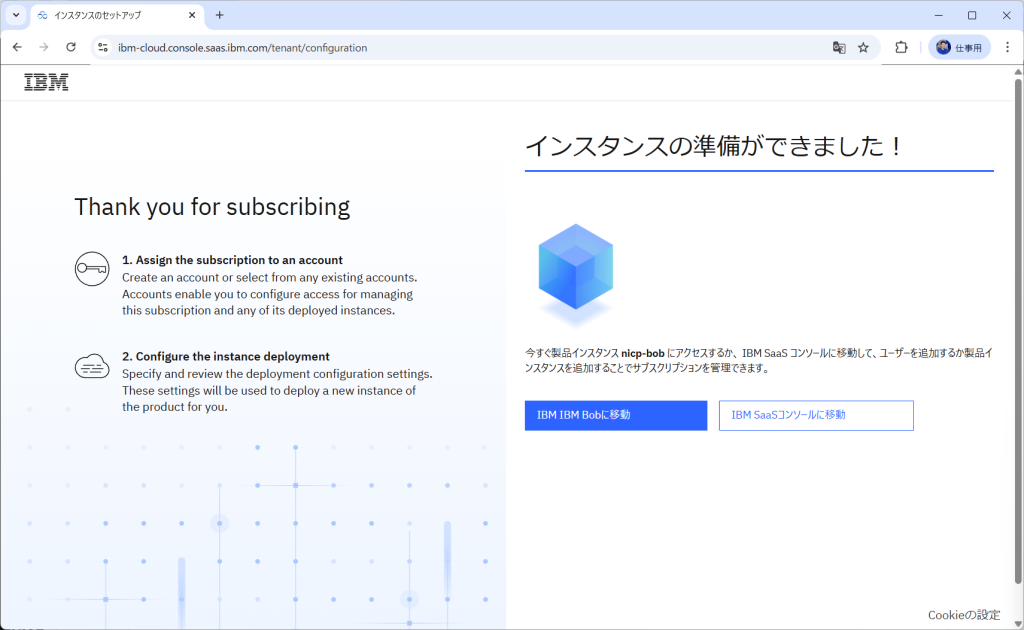
インスタンスの準備が完了すると「インスタンスの準備ができました!」画面になります。
インスタンスへのアクセス
インスタンスが起動するとメールが届きます。
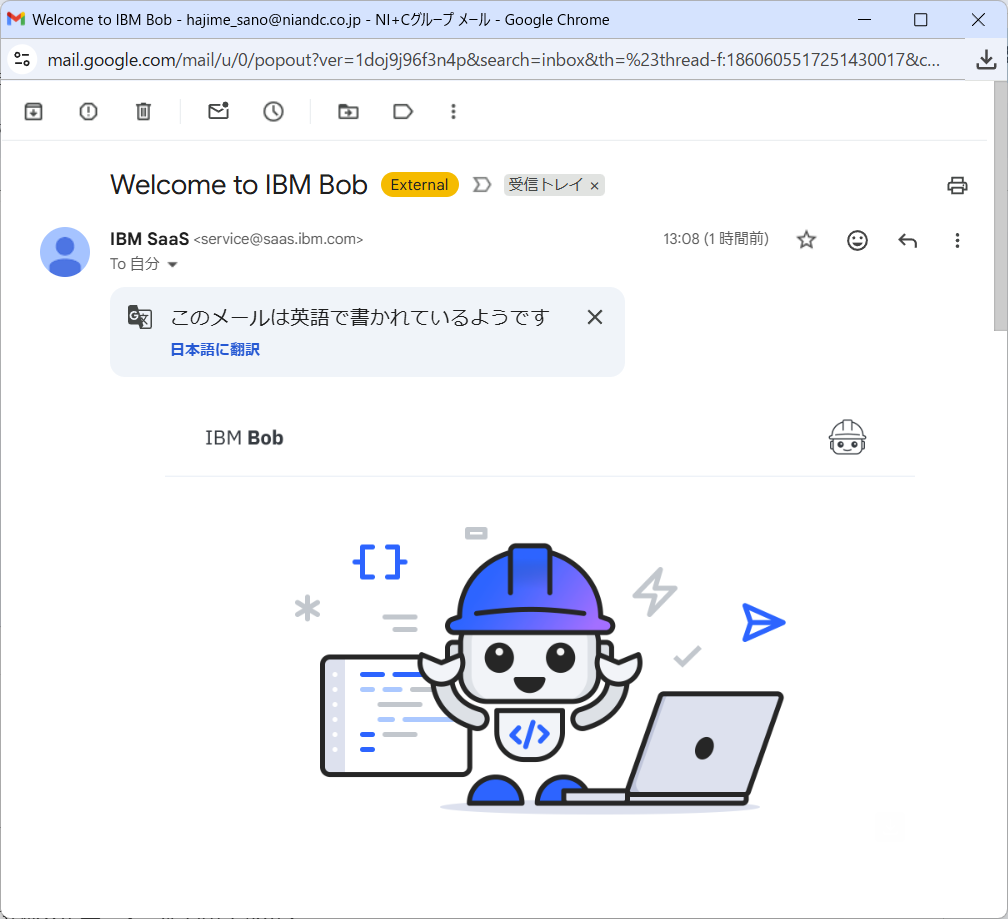
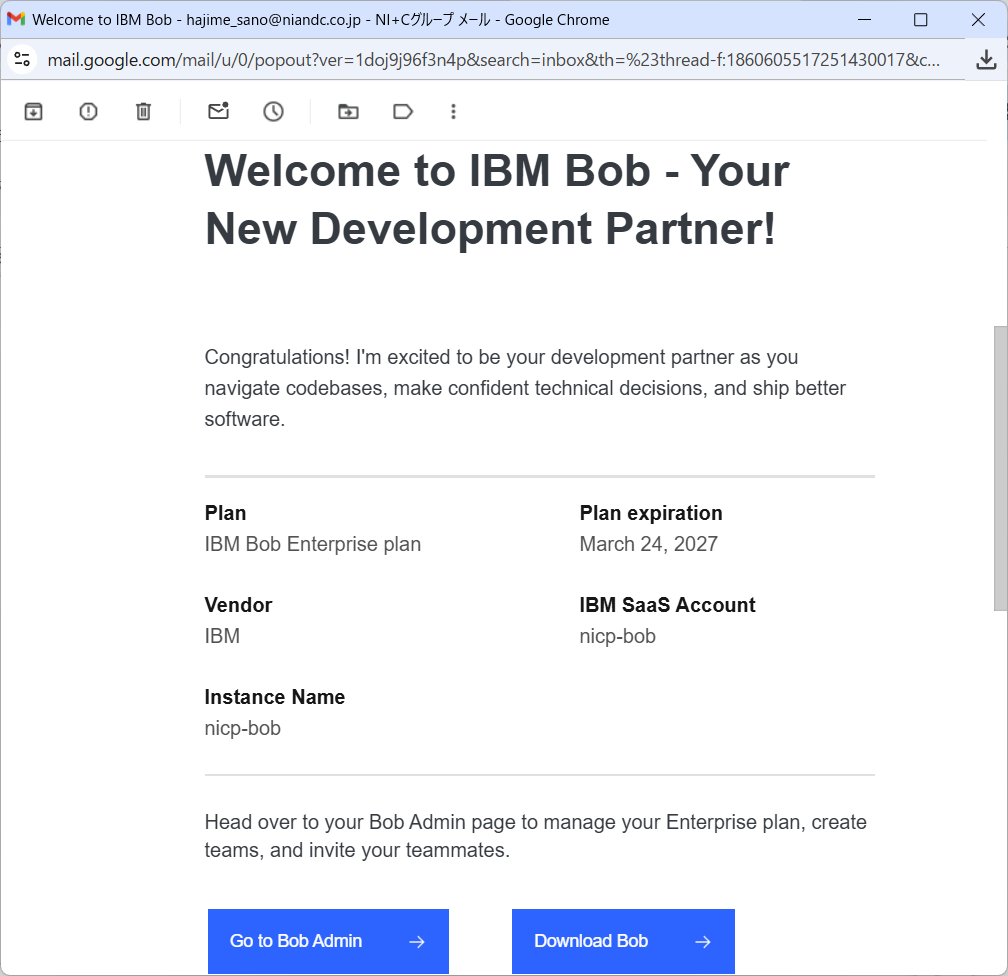
メール内の”Go to Bob Admin”ボタンを押します。
ユーザー認証して管理者としてアクセスをします。
右上の”ログイン”ボタンを押します。
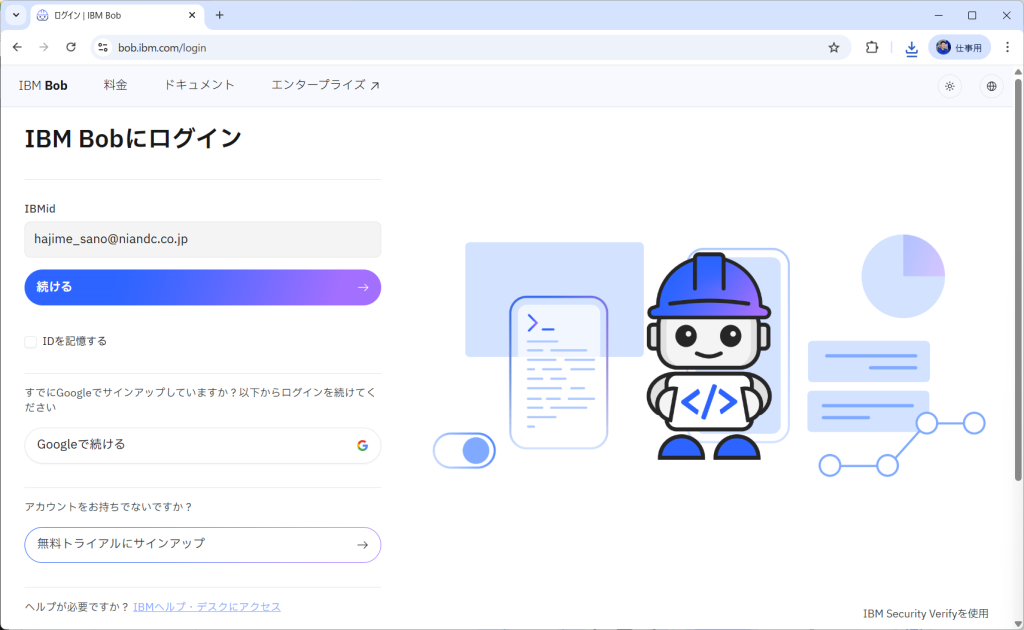
IBMidでログインします。
ご自身のIBMidを入力し、”続ける”ボタンを押します。
画面上部に”管理”が表示されるようになりました。
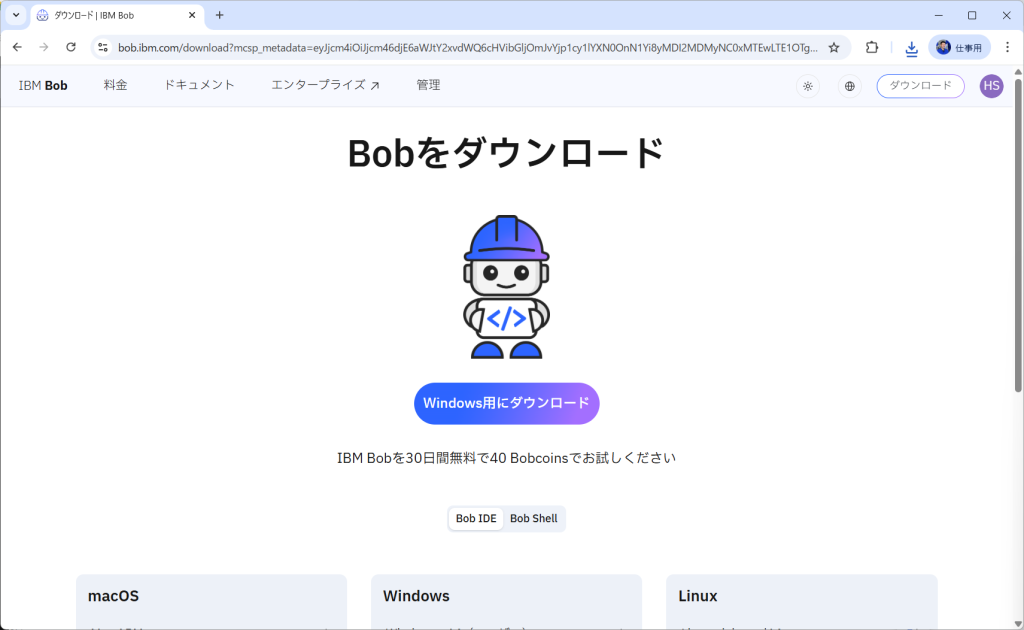
”管理”をクリックします。
管理画面操作
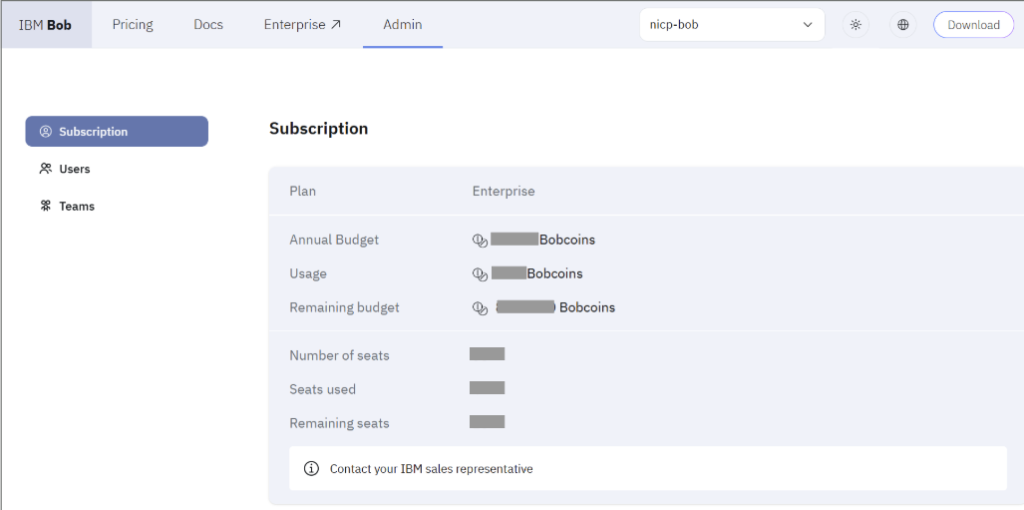
以下のような管理画面が表示されます。
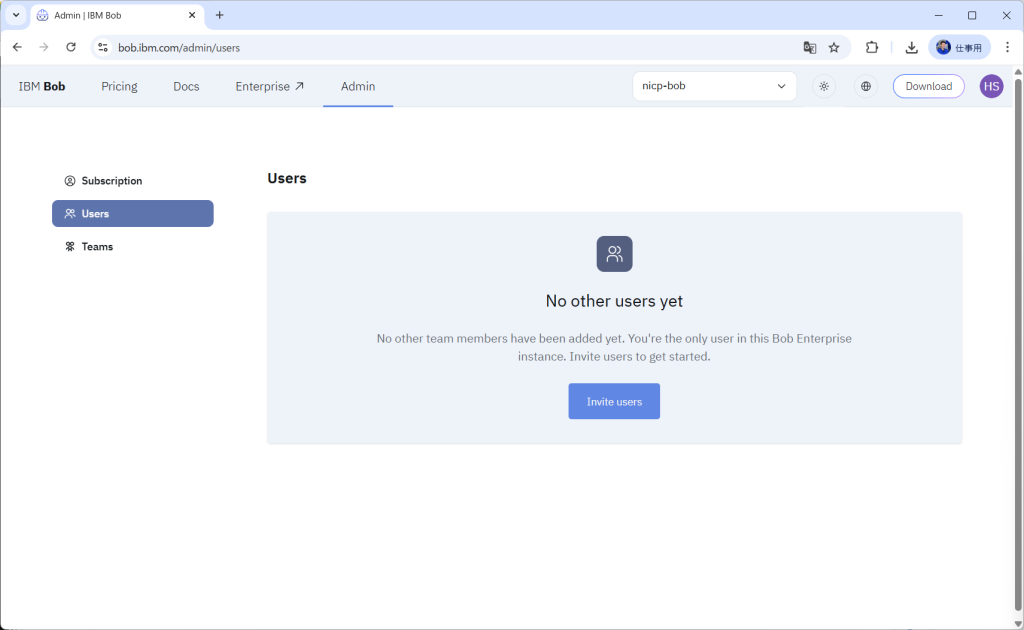
左側ペインで”Users”をクリックします。
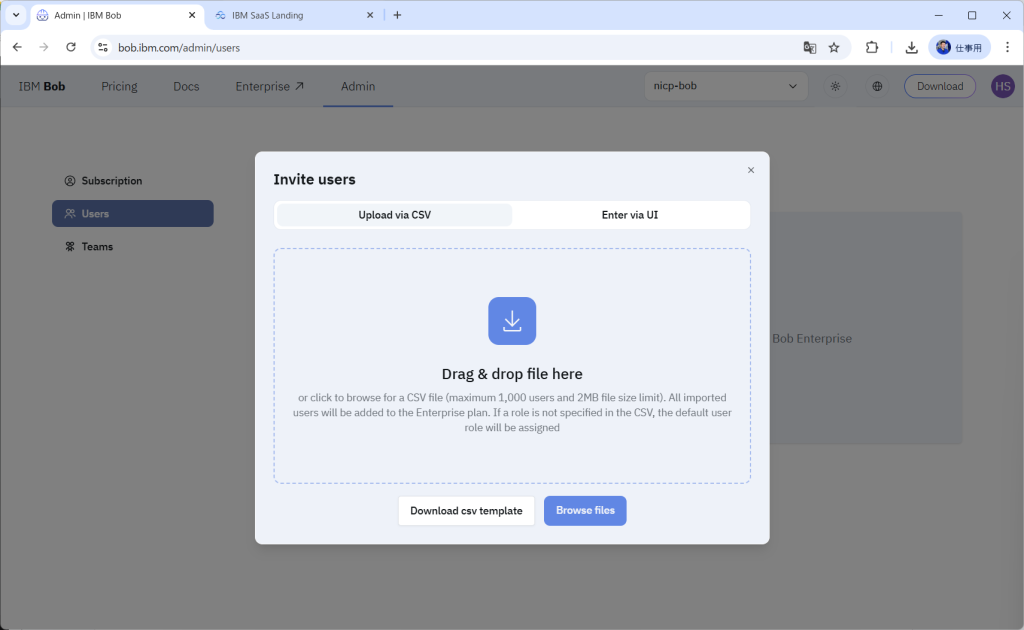
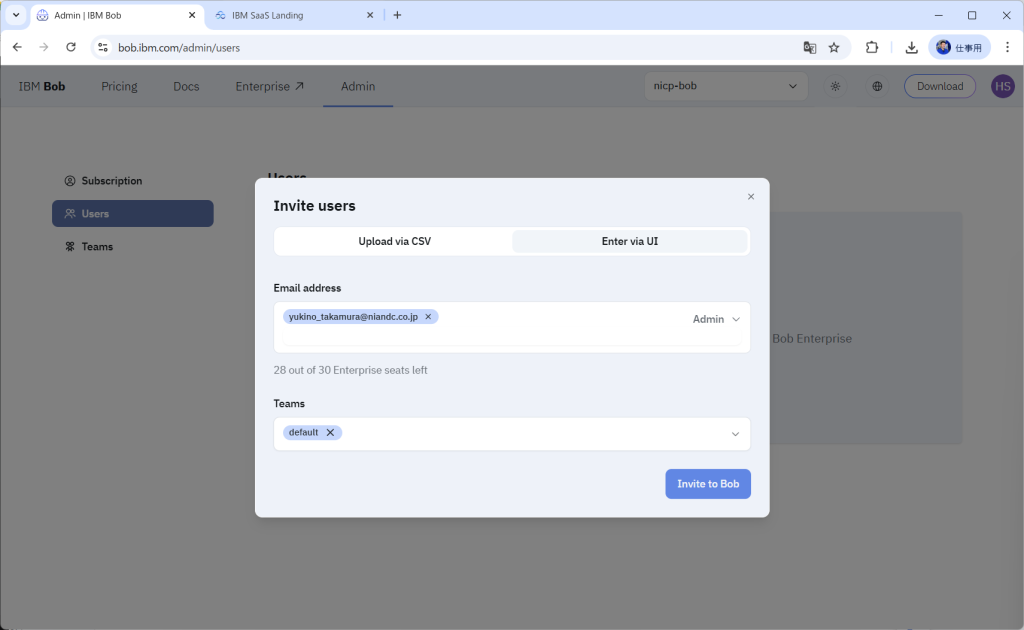
画面中央にある”Invite users”ボタンを押します。
“Enter via UI”をクリックします。
Bobを使わせたいユーザーのメールアドレスを”Email address”に入力し(複数入力可)、ロールを選択します。 ※画面ではAdminロールを選択しています
“Invite to Bob”ボタンを押すと招待メールが飛びます。
ここから先は招待を受けたユーザーが操作します。
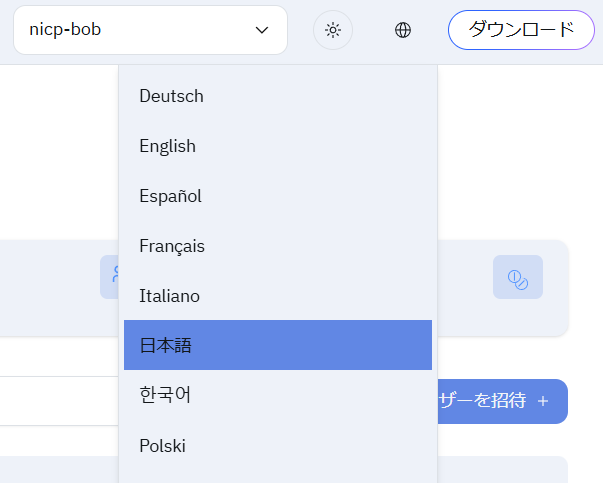
Tips:管理画面は日本語でも表示できます。画面右上の”ダウンロード”ボタン左にある地球マークを選択することで言語を変更できます。
登録したユーザーがBobを利用するまで
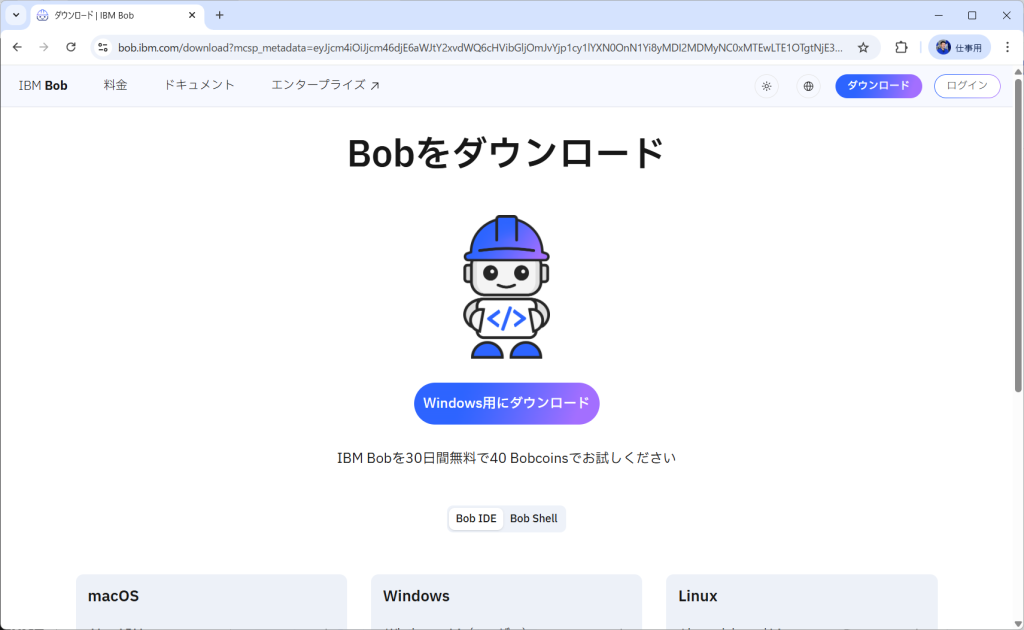
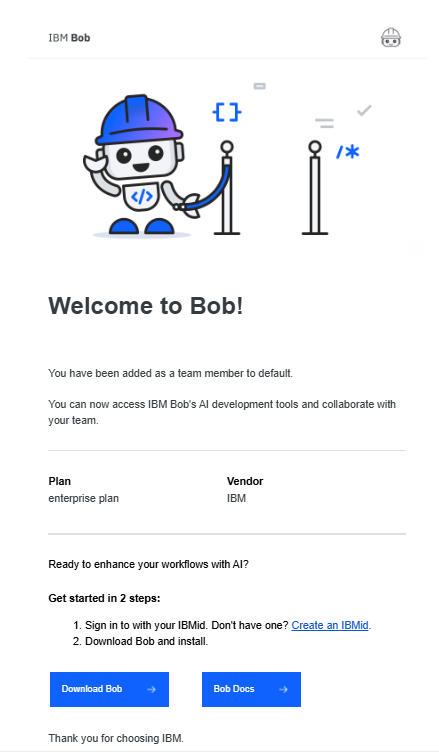
Bobへの招待メールが届きます。”Download Bob”をクリックします。
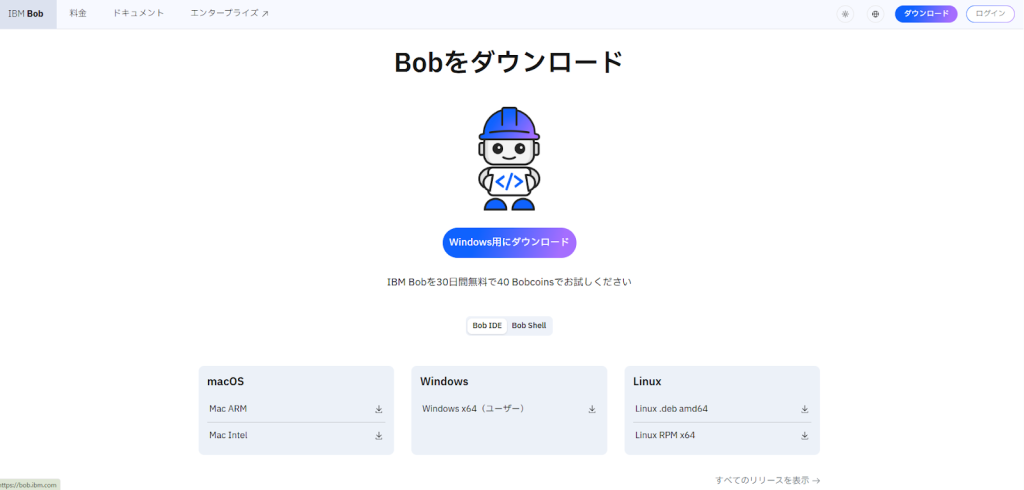
Bob IDE/Bob Shellのダウンロード画面が表示されます。BobのIDEを利用するため”Windows用にダウンロード”をクリックします。
IBM-BobUserSetup -x64xxxx.exeファイルを任意のフォルダに保存し、ファイルを実行します。
セットアップ画面がポップアップされるので、”同意する”を選択して”次へ”をクリックします。
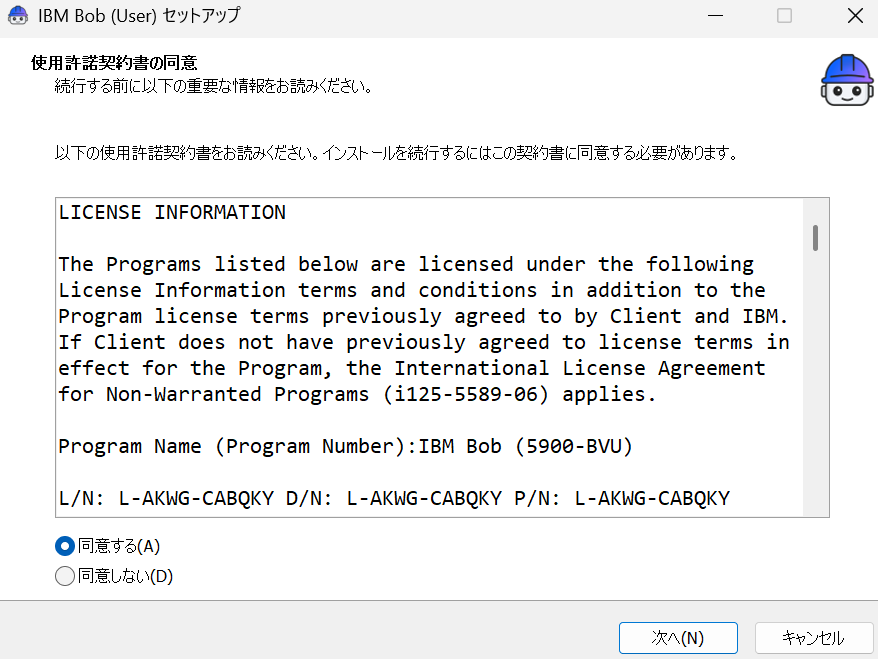
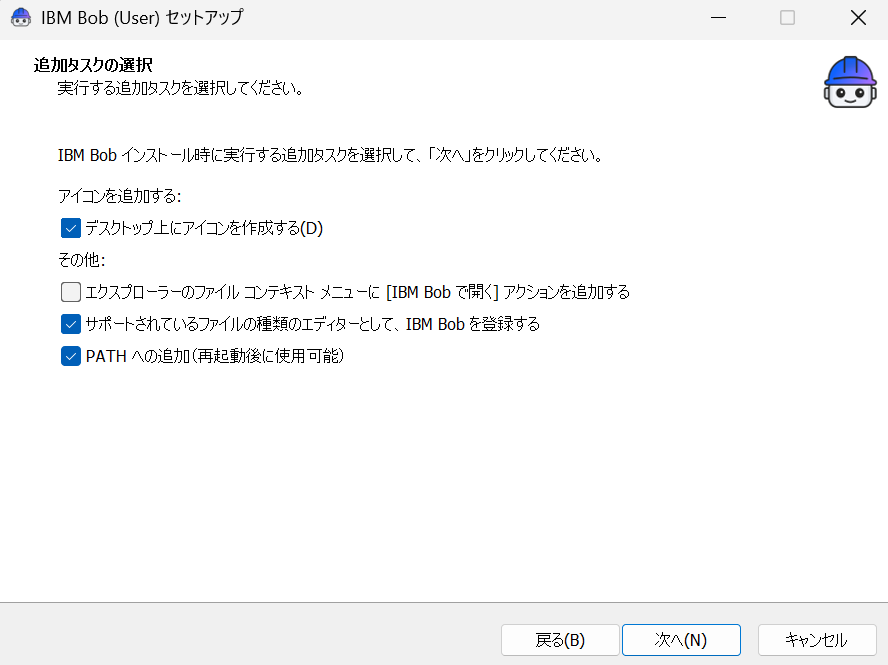
下記画面の通り必要な追加タスクを選択して”次へ”をクリックします。
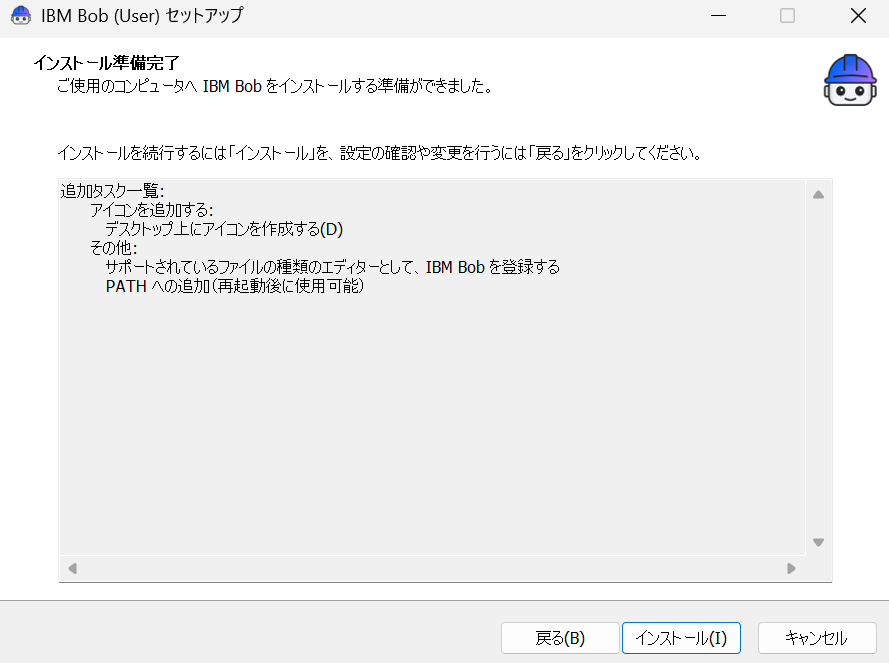
インストール準備完了画面が表示されるので、”インストール”をクリックします。
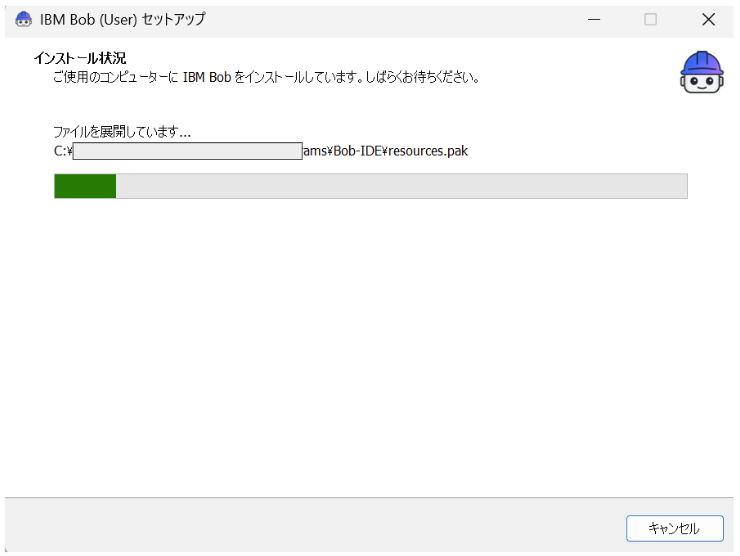
インストールが開始されます。
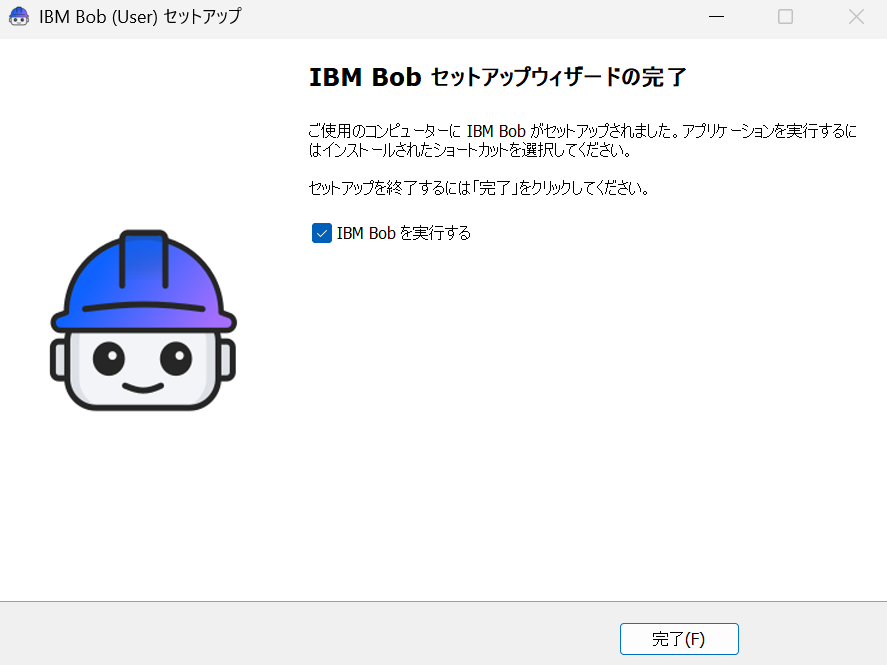
インストールが完了すると下記画面が表示されるので、”IBM Bobを実行する”にチェックをいれて”完了”をクリックします。
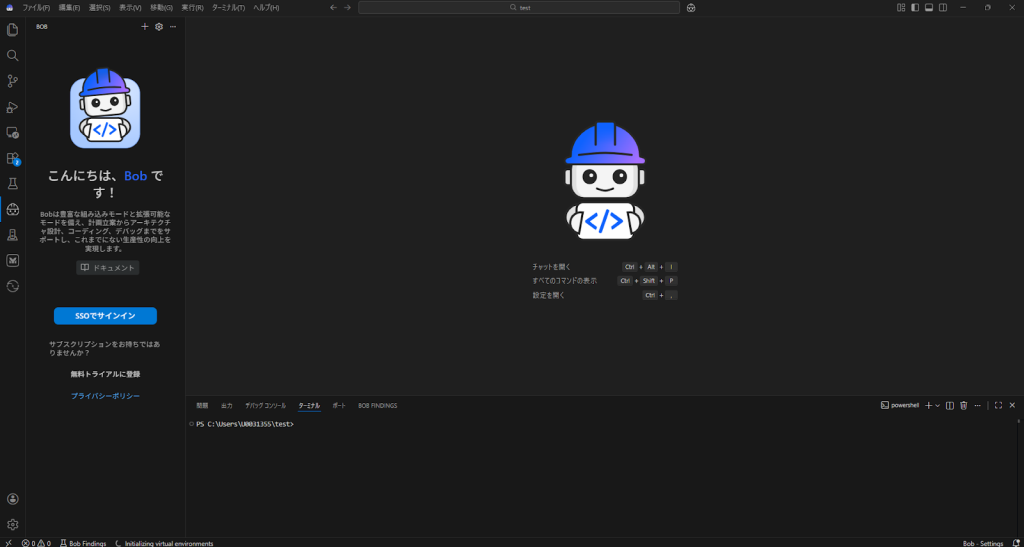
Bob IDEが起動します。もし起動しない場合はスタートメニューからIBM Bobを起動してください。左画面の”SSOでサインイン”をクリックします。
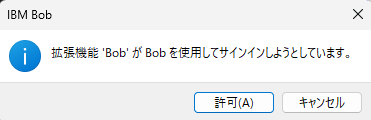
下記画面がポップアップするので”許可”をクリックします。
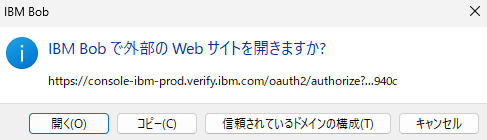
下記画面がポップアップするので、”開く”をクリックします。
IBMid、パスワードを入力します。
認証が成功すると、下記画面が表示されます。Bob IDEへ戻ります。

左画面の時計マークをクリックします。割り当てられたBobcoin、プラン、所属するチーム、プラン更新日が表示され、Bob IDEを利用開始できるようになりました。
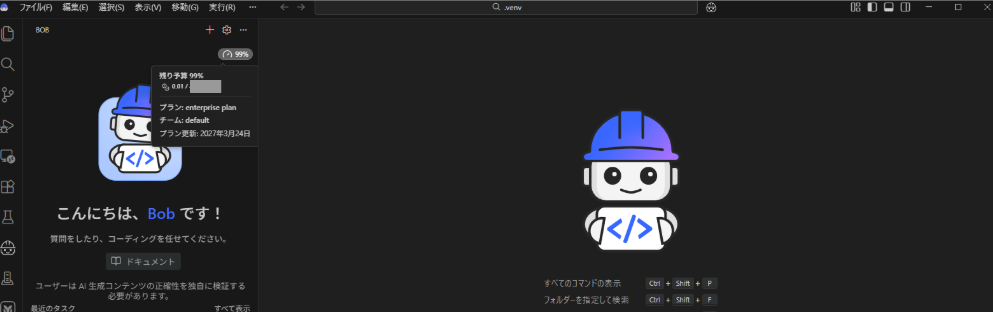
これでIBM Bobを利用することができるようになりました!
実際に試してみると、利用開始までの流れは比較的シンプルで、管理者がユーザーを招待する流れも分かりやすい印象です。
一方、初回メールが英語で届く点や、デフォルトの言語が英語のページがあるため初見だと少し戸惑う可能性があります。
本ブログではBobを利用開始するまでの流れ・手順を記載しましたが、管理画面の説明なども今後ブログ化していきますのでお楽しみに!
お問い合わせ
エヌアイシー・パートナーズ株式会社
技術企画本部
E-Mail:nicp_support@NIandC.co.jp