


こんにちは。てくさぽBLOGメンバーの高村です。
8月は「【てくさぽBLOG】IBM watsonx OrchestrateのADKを使ってみた」でADKの操作感や感想をご紹介しました。今回は、2025年6月のアップデート後のwatsonx OrchestrateのUIからエージェントを開発し、操作感や感想を2回に分けてご紹介いたします。なお、Part2ではエージェントのデモ動画もご紹介する予定ですのでぜひご期待ください!
はじめに
6月のアップデートで、watsonx Orchestrateはメニュー構成・操作方法・機能名称が変更されました。例えば、従来「Skill」と呼ばれていたものが「Tool」に変更されています。Toolとは、AIエージェントが呼び出して実行するアクションの部品と考えて頂ければと思います。ユーザーがチャットへ自然言語で問い合わせると、AIエージェントは内容に応じて適切なツールを選択して実行します。これにより、生成AIによる要約や抽出などのテキスト処理だけでなく、外部システムやサービスと連携した処理も行うことができます。
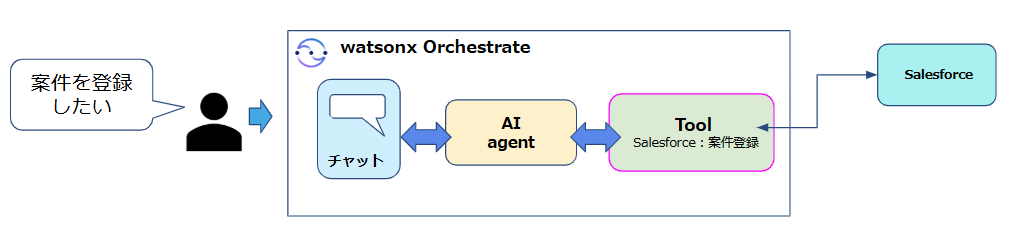
その他の変更点については、「【イベントレポート】watsonx Orchestrate テクニカルワークショップ第一回 開催しました」内でもご紹介していますのをご参照ください。
サンプルエージェントのシナリオ
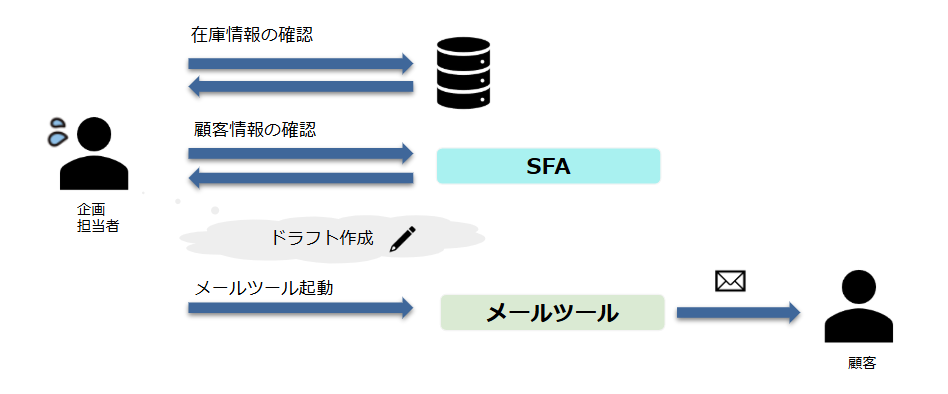
サンプルエージェントのシナリオは、企画担当者が在庫商品を参照し、在庫情報に基づいて顧客へキャンペーンメールを送信する作業を想定しています。
通常は、担当者が在庫情報を確認するためにデータベースへログインし、目視でキャンペーン対象商品を選定したうえでメールの文面を作成することが想定されます。キャンペーンメール送信対象はSFAなどのシステムで確認し、メールツールを利用して送信します。振り返ると、データベース・SFA・メールツールと複数のシステムを利用し、対象商品の選定やメール内容を人力で考える必要があるため、作業は煩雑で時間と労力を要します。
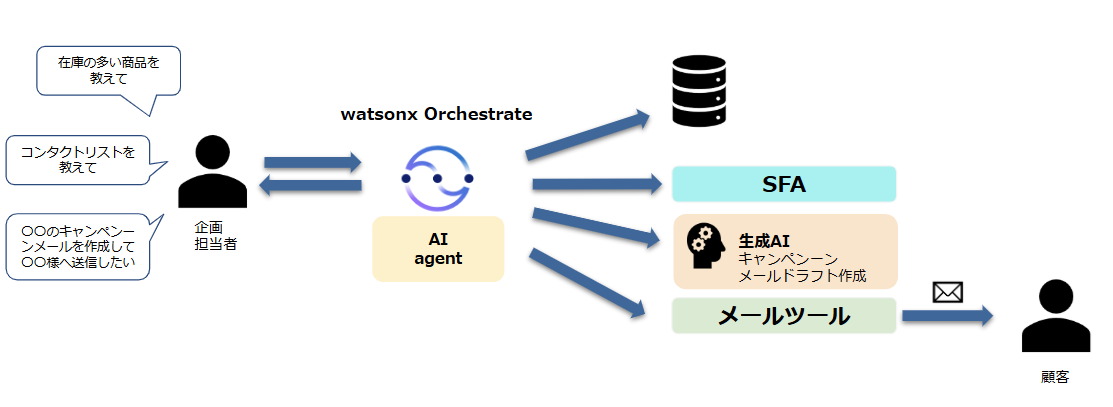
watsonx Orchestrateを導入すると、AIエージェントが在庫情報と顧客情報の取得し、在庫の多い商品のキャンペーンメール文面をAIが作成し、メールの作成・送信までを一気通貫で実行することが可能です。
サンプルエージェントの開発
それではサンプルエージェントを開発します。開発ではIBM Cloud 上の watsonx Orchestrate、メールツール(Brevoに弊社アカウントを紐づけて利用)、SFA の Salesforce(弊社 Sandbox 環境)を利用します。
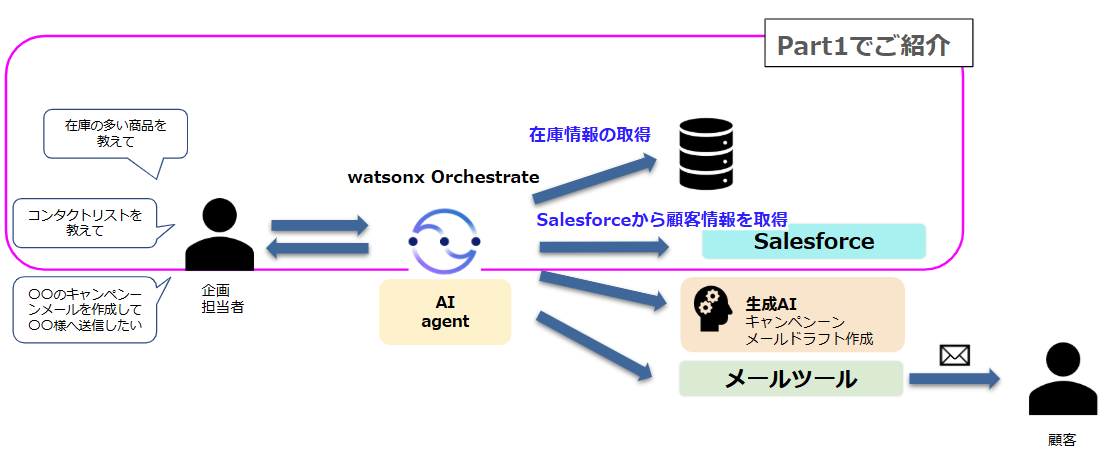
本記事Part1では図のピンクで囲った部分「Salesforceから顧客情報を取得」と「在庫情報の取得」をご紹介いたします。
watsonx Orchestrateへログイン・環境のご紹介
watsonx Orchestrateへのログイン方法は「【てくさぽBLOG】IBM watsonx Orchestrateを使ってみた(Part1)」をご参照ください。ログインすると下記のチャット画面に入ります。作成したAIエージェントをデプロイすると、このチャット画面から問い合わせをすることができます。
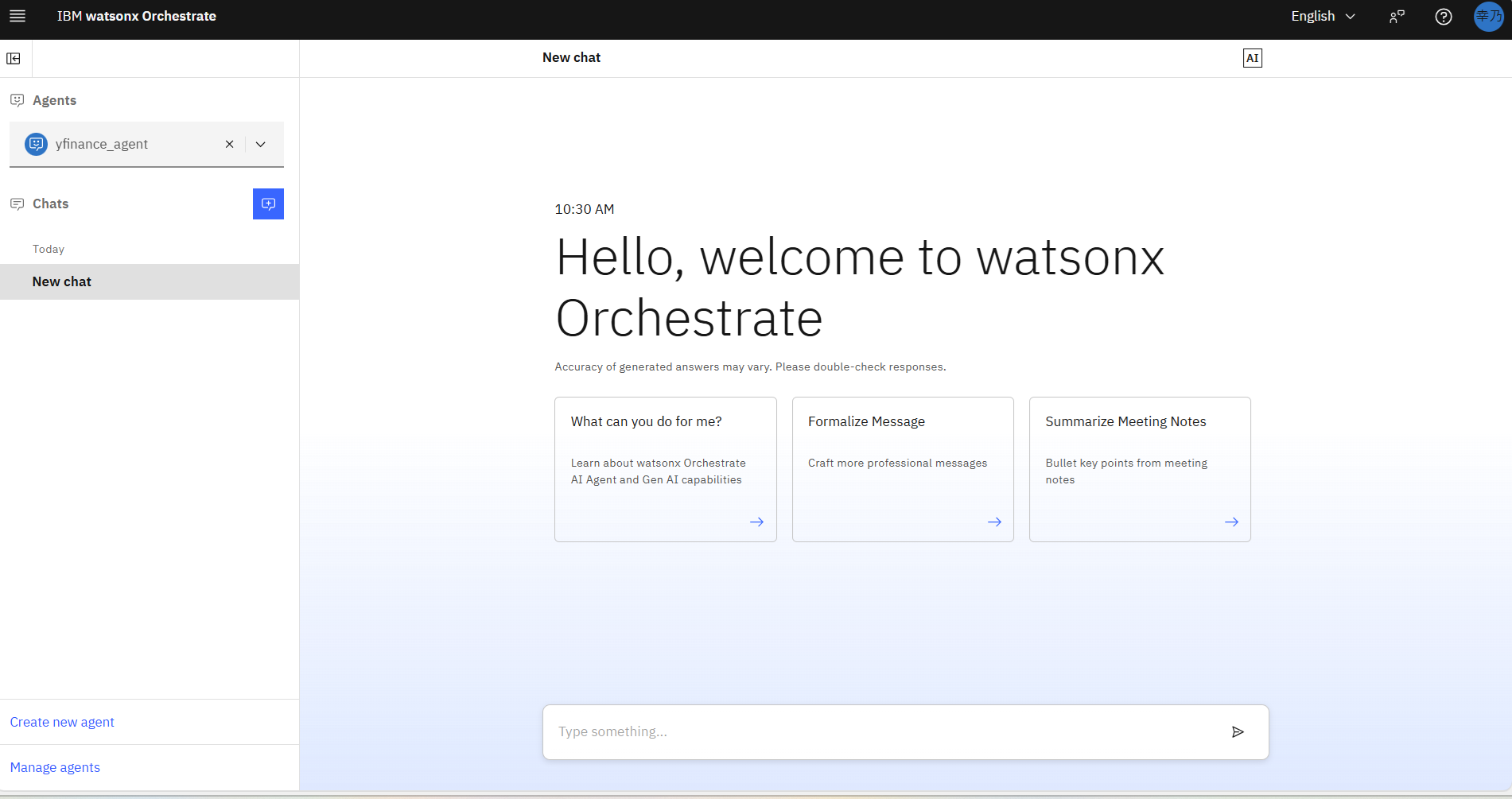
左上のメニューバーをクリックします。一番上の「Chat」をクリックすると前述のチャットインターフェース画面に遷移します。「Discover」をクリックするとwatsonx Orchestrateに事前定義されたエージェントやツールのカタログをみることができます。

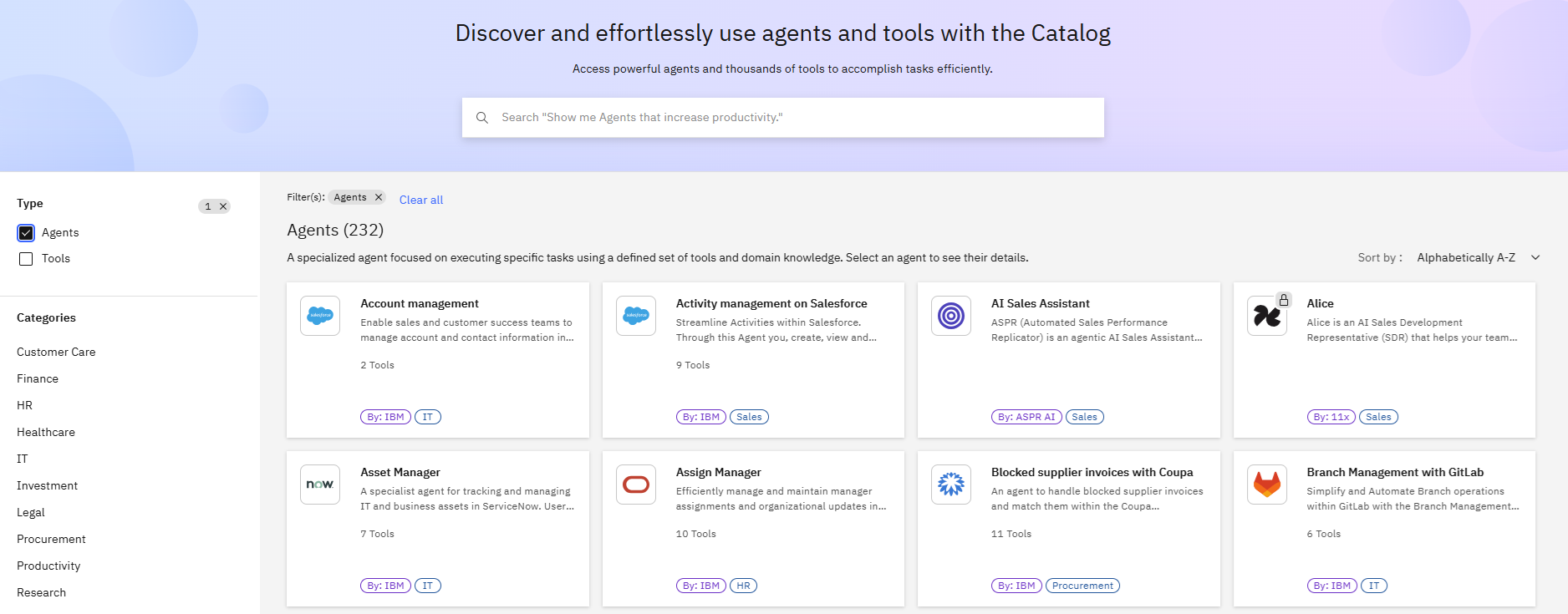
「Discover」内の事前定義エージェント、ツールを簡単にご紹介します。TypeをAgentsに絞ります。事前定義エージェントとは、特定のシステムとの接続が定義されたエージェントが提供されており、環境接続設定を行うとすぐ利用することが可能です。(watsonx Orchestrateのプランによっては追加費用がかかるエージェントがございます。)
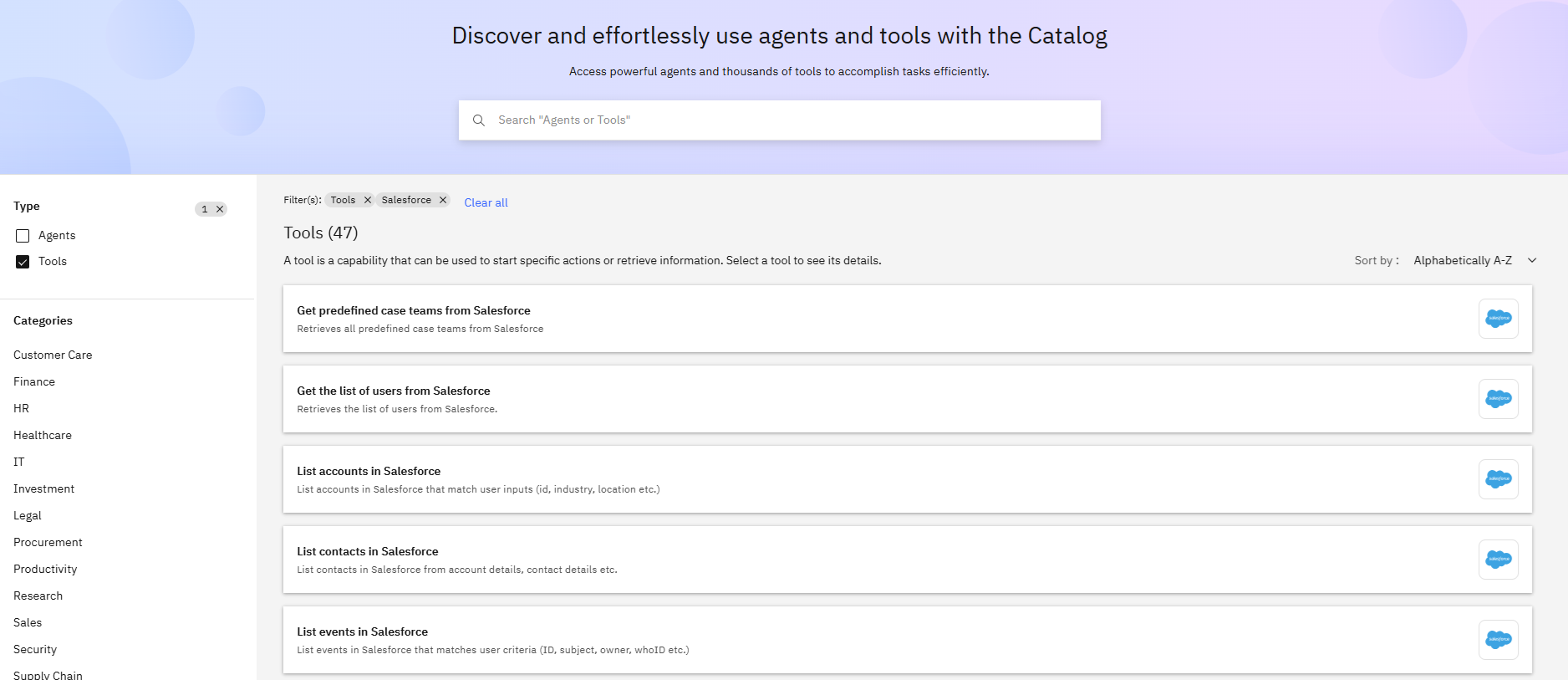
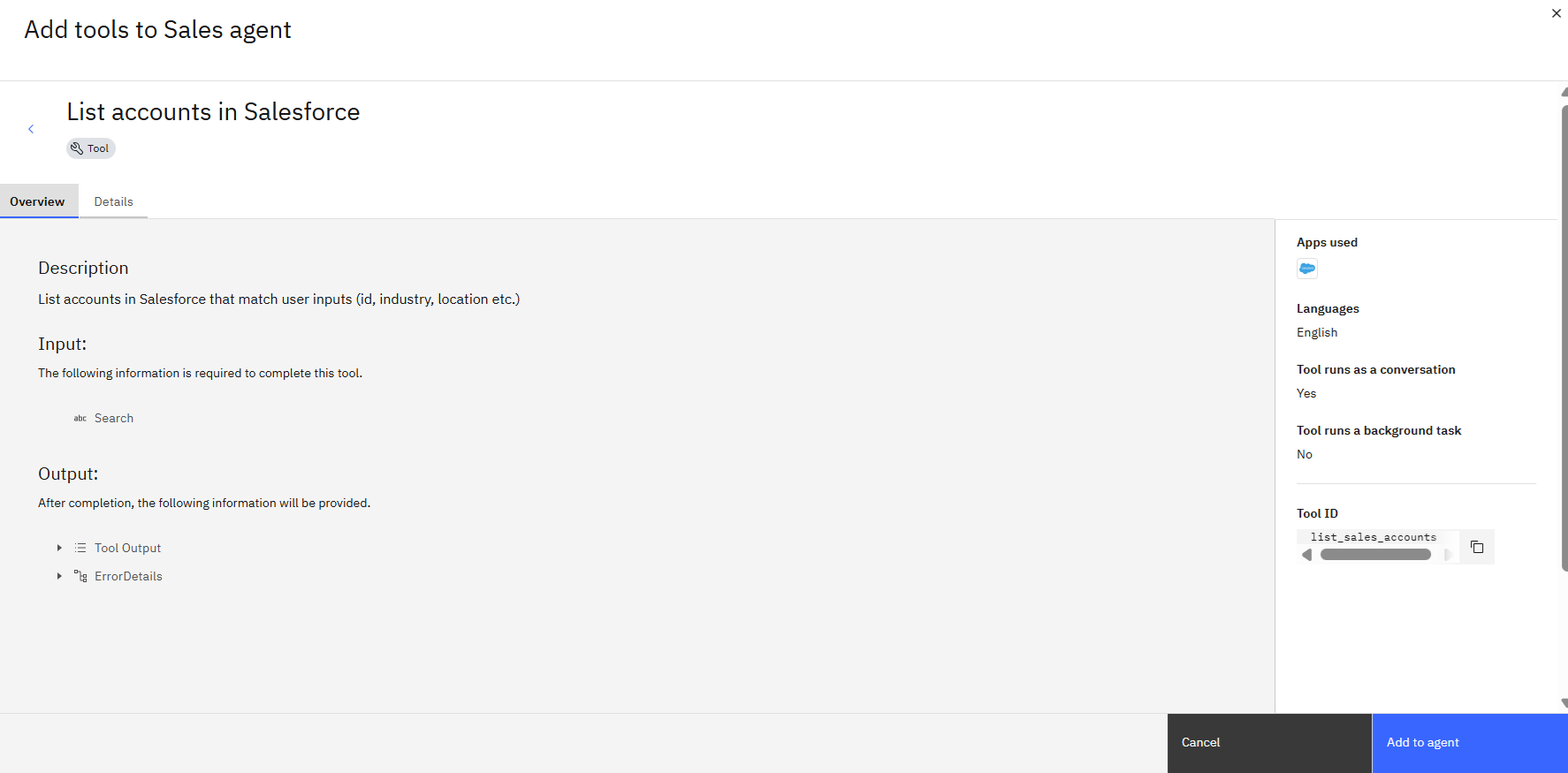
TypeをToolsに絞ると特定システムで利用できるツールが提供されています。下記画面はSalesforceで利用できる事前定義ツールの一覧です。今回はSalesforceから顧客情報を取得するため「List accounts in Salesforce」と「List contacts in Salesforce」のツールを使用します。ツールの機能は下記になります。
List accounts in Salesforce:ユーザーの入力に基づき、Salesforceからアカウント情報を表示
List contacts in Salesforce:ユーザーの入力に基づき、Salesforce からアカウントの連絡先を表示
Salesforceとの接続設定
Salesforceの事前定義ツールを用いてエージェントが顧客情報を取得できるようにするため、はじめにSalesforceとの接続設定を行います。
1. Salesforce側設定(コンシュマー鍵と秘密鍵の生成)
Salesforceへログインし、設定>外部クライアントアプリケーション>外部クライアントアプリケーションマネージャーをクリックします。コールバックURLは「https://ご使用リージョン/mfe_connectors/api/v1/agentic/oauth/_callback」と設定します。OAuth範囲は下記画面の通りを設定します。
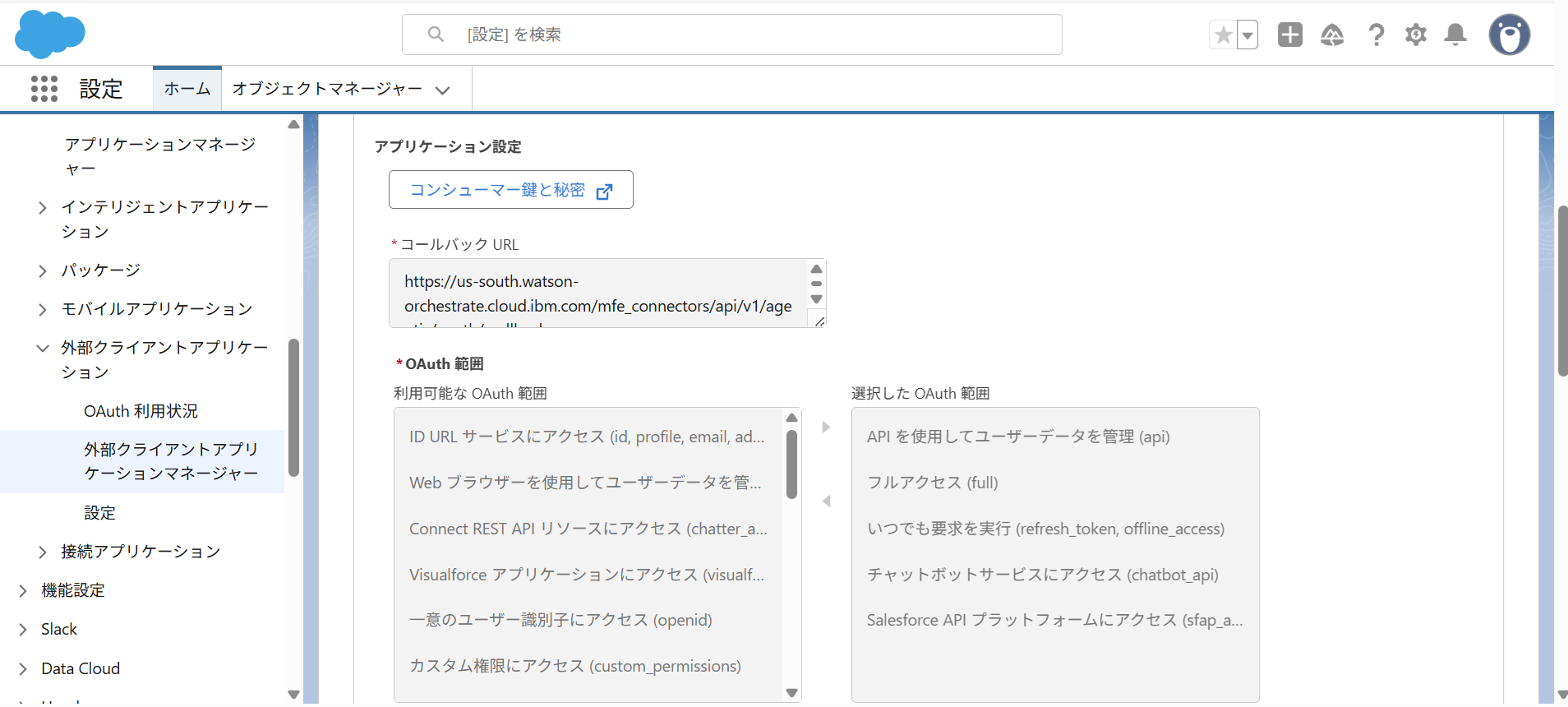
コンシュマー鍵と秘密鍵をクリックし、生成されたコンシュマー鍵と秘密鍵をメモをしておきます。Salesforceの設定は以上です。

2. watsonx Orchestrate側設定(接続設定と接続確認)
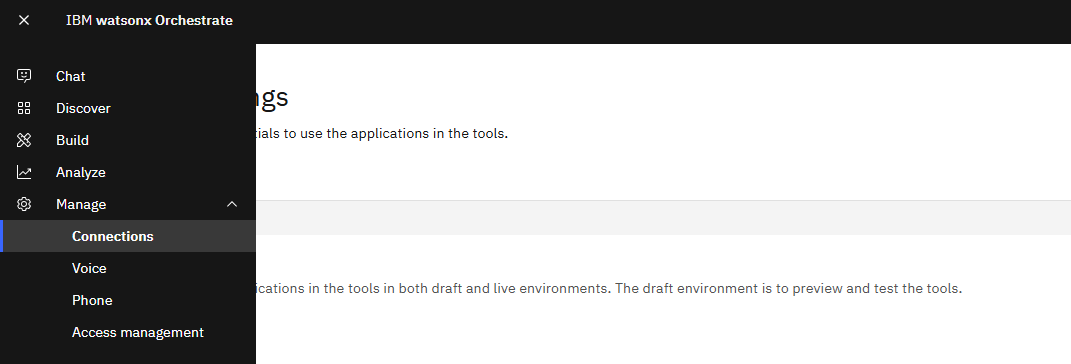
watsonx OrchestrateのメニューからManage>Connectionsをクリックします。
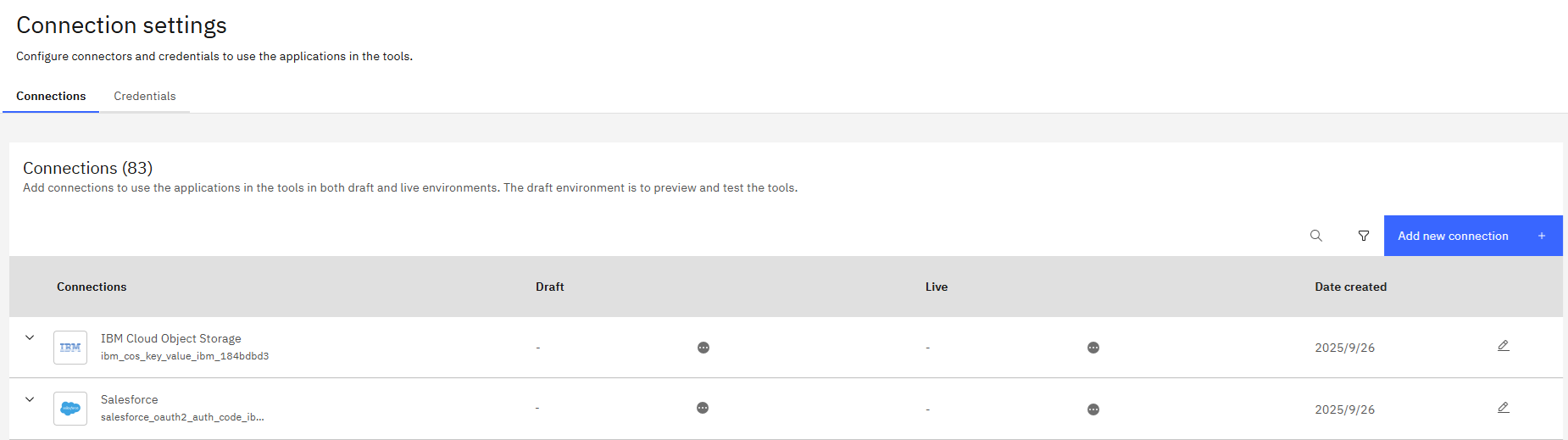
接続設定の一覧が表示されるのでSalesforceを探し、鉛筆マークをクリックします。
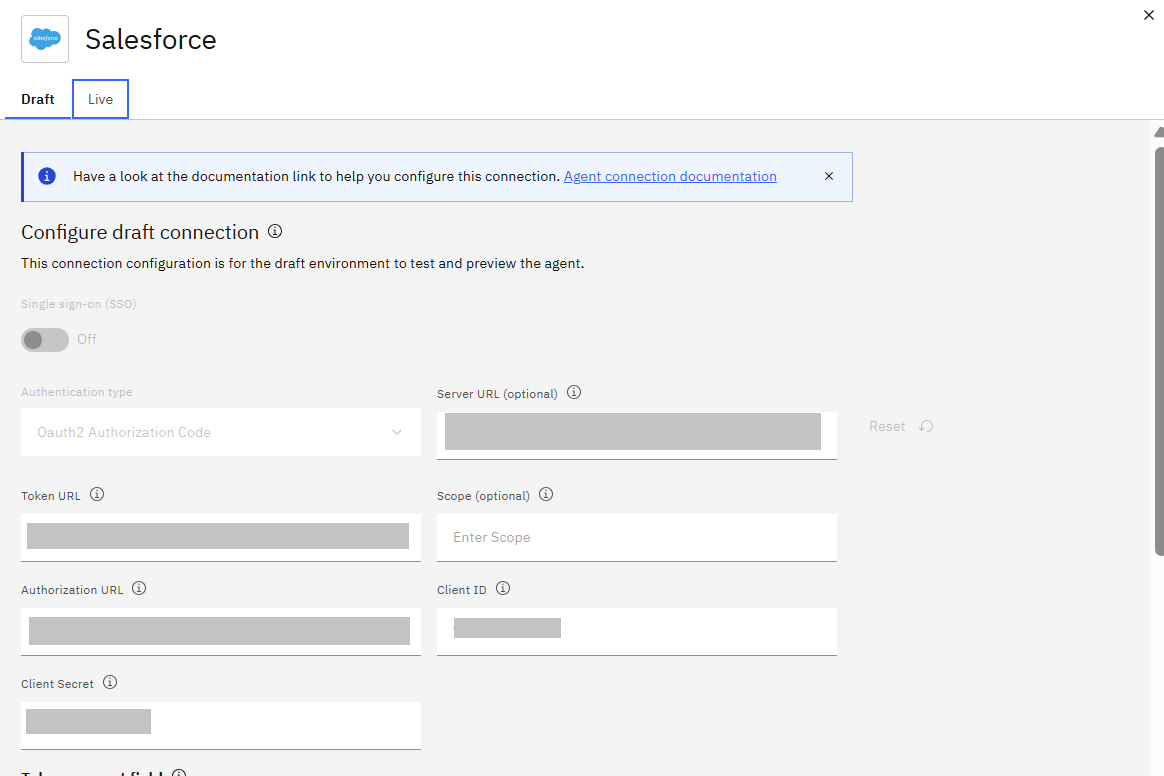
下記画面が表示されます。Draft環境、Live環境と環境を分けて設定することができます。今回はDraftで設定します。各項目には以下を値を入力します。
Server URL:Salesforce環境のURL
TokenURL:Salesforce環境のURL/services/oauth2/token
Authorization URL:Salesforce環境のURL/services/oauth2/authorize
ClientID:Salesforceで取得したコンシュマー鍵
Client Secret:Salesforceで取得した秘密鍵
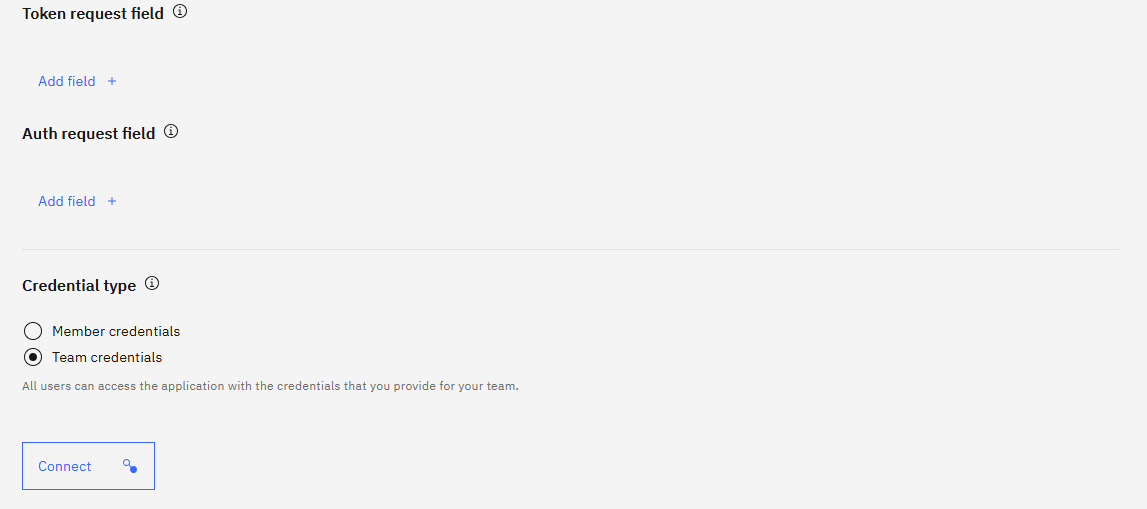
下にスクロールし、Credential typeを選択します。Member credentialsにするとユーザーは個人の認証情報を使用してアプリケーションにアクセスできます。ここではTeam credentialsにし、チームメンバーが資格情報を使用してアプリケーションにアクセスできるようにします。最後にConnectをクリックします。
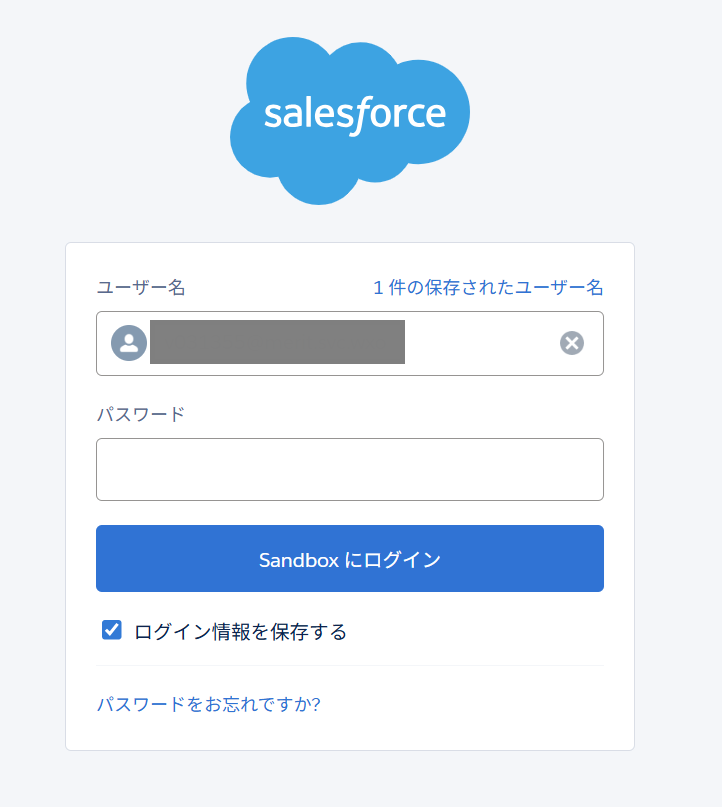
Webブラウザが開き、Salesforceのログイン画面が表示されます。ユーザ名、パスワードを入力してログインします。
watsonx Orchestrateの画面に戻り、Connectedとなっていることを確認しSaveします。
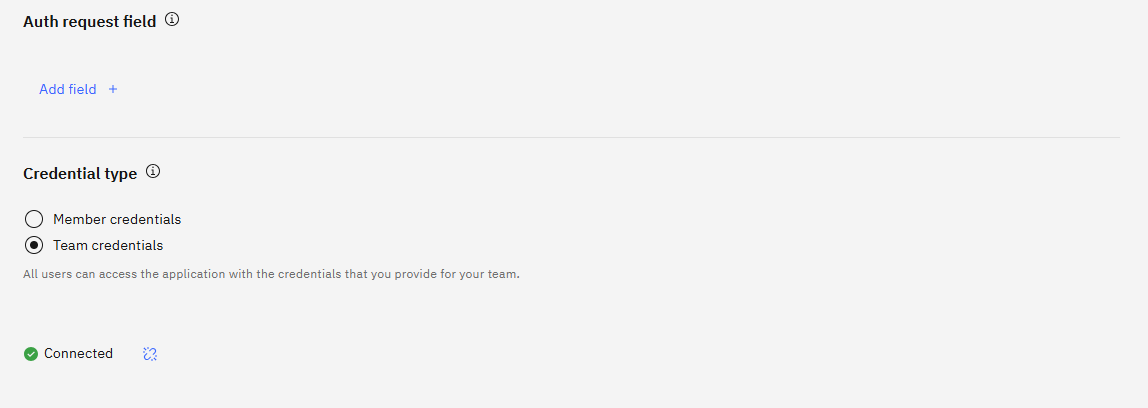
下記の様にConnectされている状態で緑のチェックがついていることを確認します。

Salesforceとwatsonx Orchestrateの接続設定は完了です。
Salesforceの事前定義ツール構成
それではエージェントを作成し、Salesforceから顧客情報を呼び出すツールをエージェントに構成していきます。
メニューのBuildをクリックします。

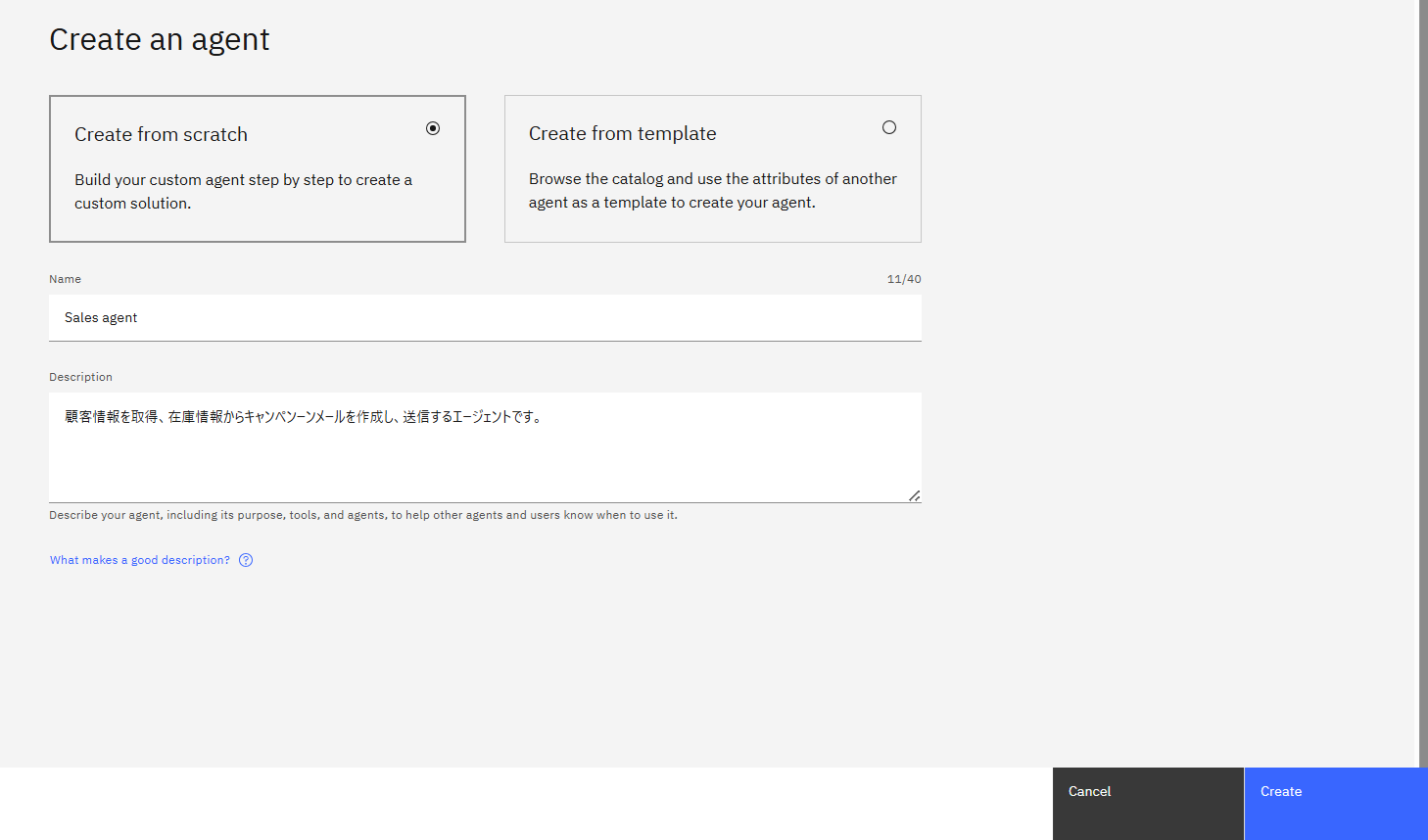
Create agent +をクリックしてエージェント作成画面に入ります。

Nameには任意のエージェント名、Decriptionはエージェントの説明を入力します。最後にCreateをクリックします。
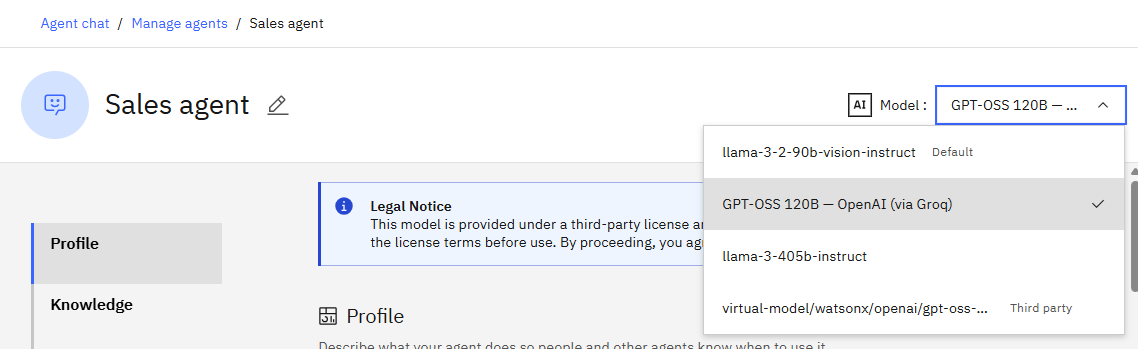
下記画面が表示されます。エージェントが使用するモデルを選択します。2025年12月時点はllama-3-2-90b-vision-instruct(Default)、llama-3-405b-instruct、GPT-OSS 120B-OpenAI(via Groq)が利用できます。Agent Development Kitからは外部のLLMを紐づけることも可能です。弊社環境はgpt-oss-120bを紐づけています。今回はGPT-OSS 120B-OpenAI(via Groq)を指定します。
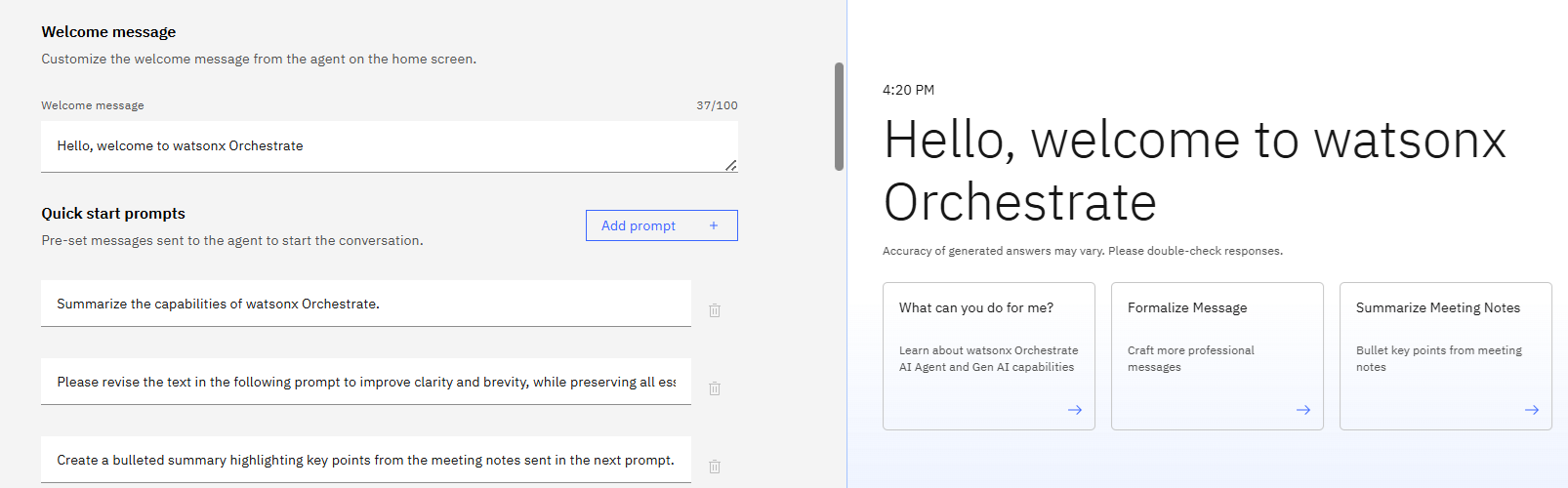
下にスクロールします。Welcomeメッセージとクイックスタートプロンプトを設定することができます。今回はデフォルトのままにします。
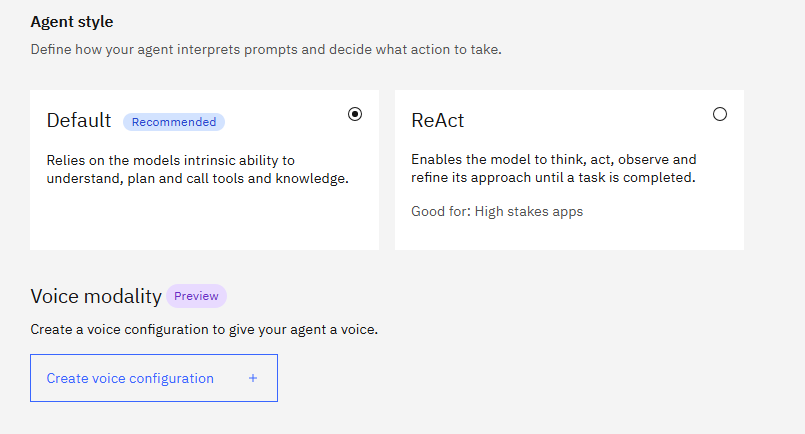
Agent Styleを設定することができます。Agent styleとはユーザの要求に対してどのように理解、決定、タスクを完了するか定義するものです。現在は DefaultとReActの2種類から選択することができます。今回はDefaultを指定します。
なお、Voice modalityではユーザとのコミュニケーションに音声を利用することができますが、今回は利用しません。
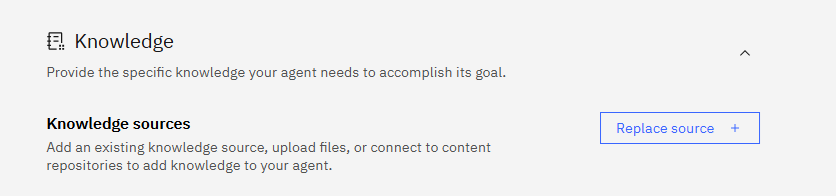
KnowledgeはエージェントでRAGを実装することができます。後程設定します。
エージェントが使用するツールを設定します。Toolset欄のAdd tool+をクリックします。

以下画面が表示されるのでCatalogをクリックします。
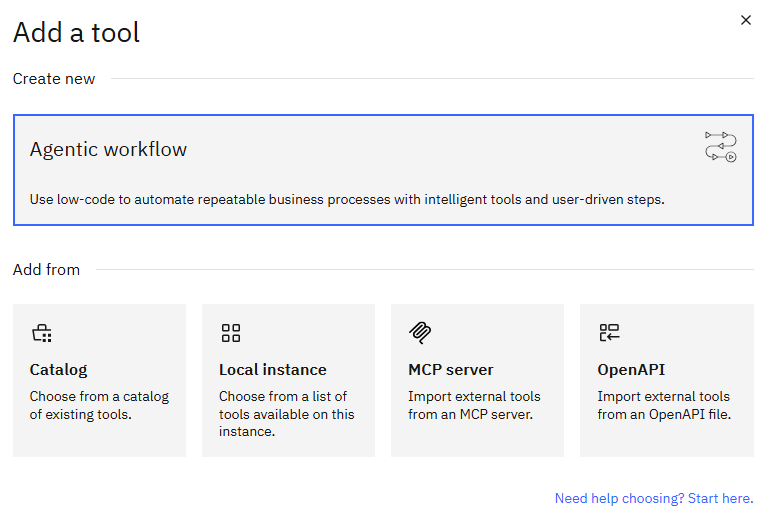
Appsの中からSalesforceにチェックを入れます。右側にエージェントが使用できるSalesforceのツール一覧が表示されます。
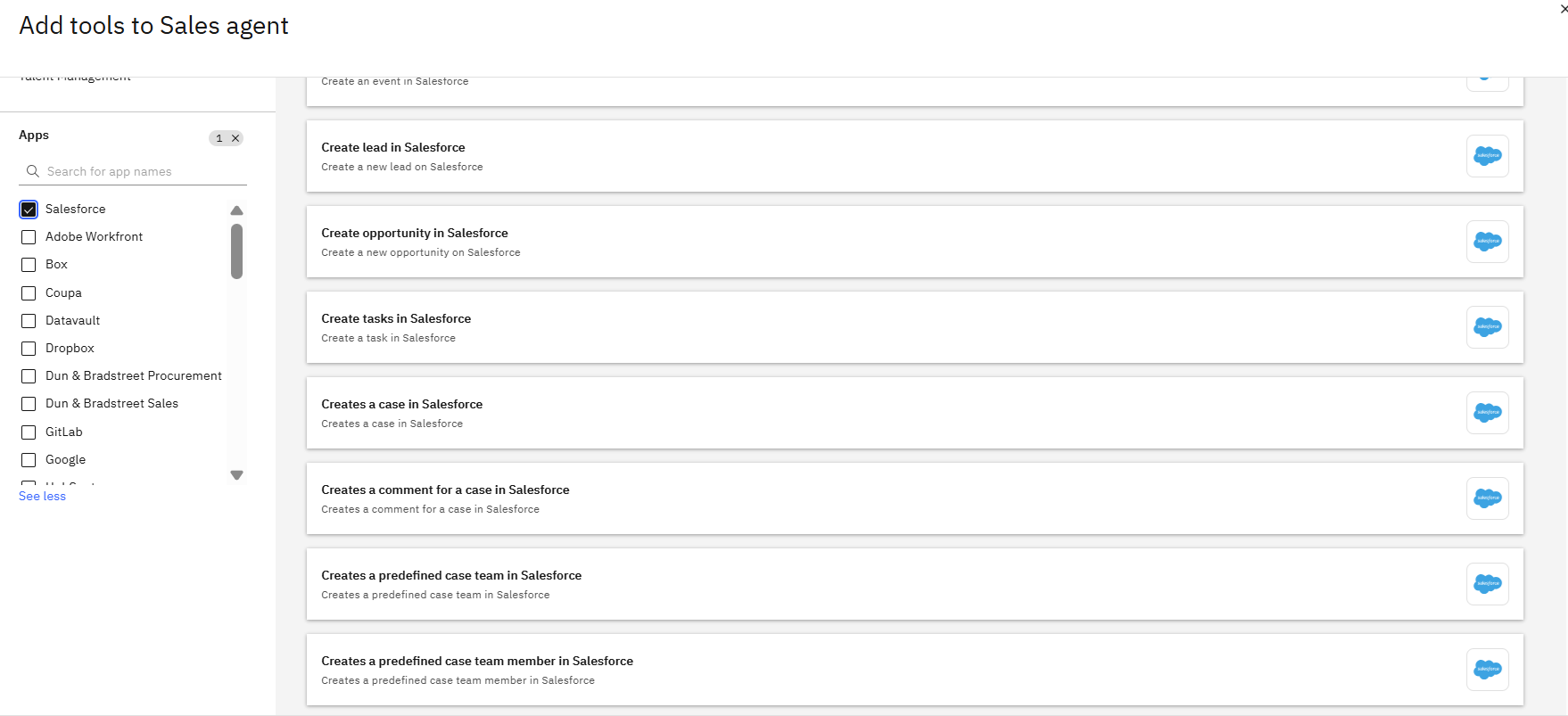
List accounts in Salesforceを選択しAdd to agentをクリックします。同様にList contacts in Salesforceも追加します。
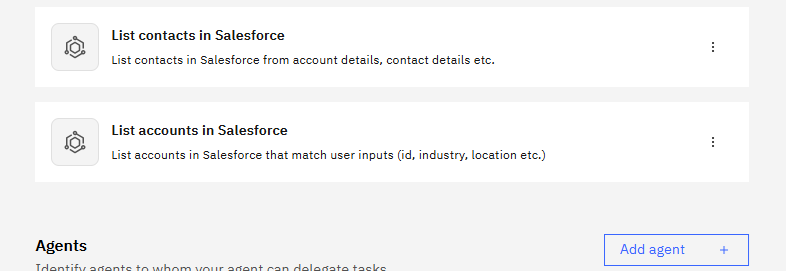
Toolsetの画面に戻ると以下の様にツールが登録されています。
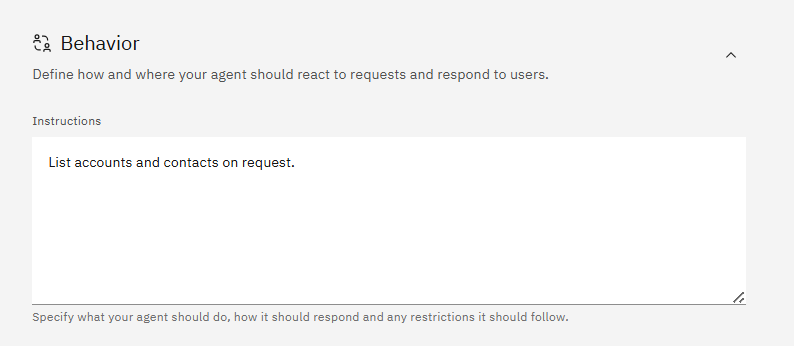
Behaviorのセクションまで下にスクロールします。Behaviorではエージェントがユーザの要求に対してどのように反応し、応答するか振る舞いを定義します。以下のように振る舞いを定義します。
ここまで設定したところでエージェントの動きを確認します。検証ではデプロイはせず右画面のPreviewから確認したいと思います。
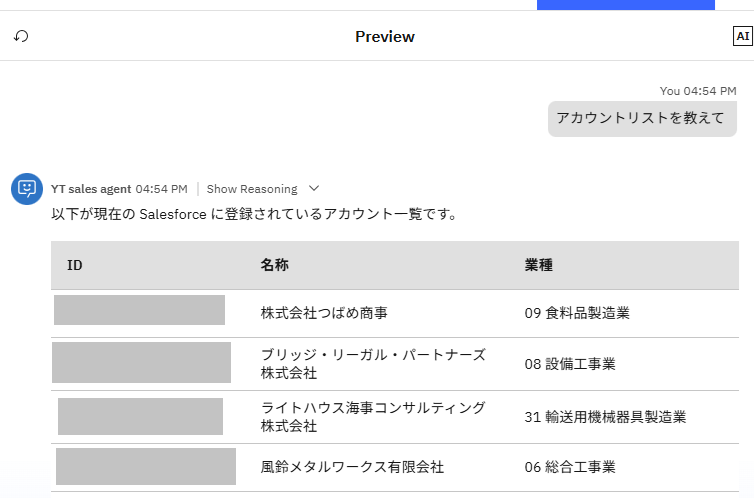
チャットに「アカウントリストを教えて」と入力します。しばらくするとエージェントが登録したList accounts in Salesforceを使用してSalesforceからアカウント情報を取得、回答してくれました。(企業名は検証用に疑似的に作成しています)
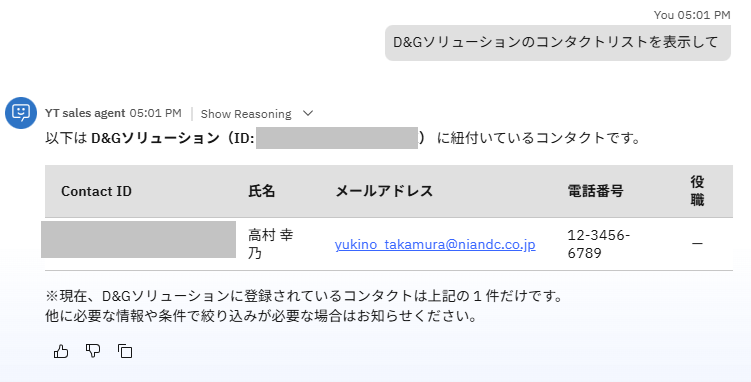
次に担当者の連絡先を知りたいので、チャットへ「D&Gソリューションのコンタクトリストを表示して」と問い合わせます。しばらくすると、エージェントが指定した企業名をキーに「List contacts in Salesforce」を実行し、担当者名と連絡先を回答してくれました。このように、ツール自体はSalesforceからアカウント情報やコンタクトリストを取得する機能ですが、チャットで指定した企業名をキーとして、エージェントが絞り込んで回答することができます。
Salesforceの事前定義ツールの構成は完了です。
Knowledgeの構成
エージェントが在庫データから情報検索できるようにKnowledgeを構成します。2025年12月時点、構成できるデータソースはwatsonx.dataのMilvus、Elasticserch、AstraDB、カスタムサービス、watsonx Orchestrateへ直接アップロードの6つです。ここではサンプルのCSVファイルを用意し、直接watsonx Orchestrateへアップロードします。
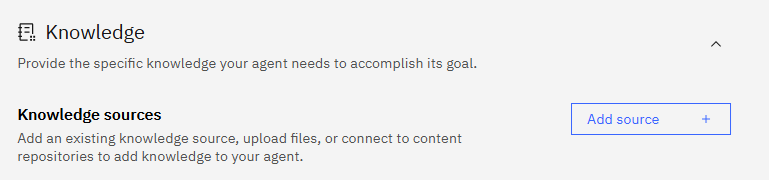
Knowledgeセクションまでスクロールし、Add source +をクリックします。
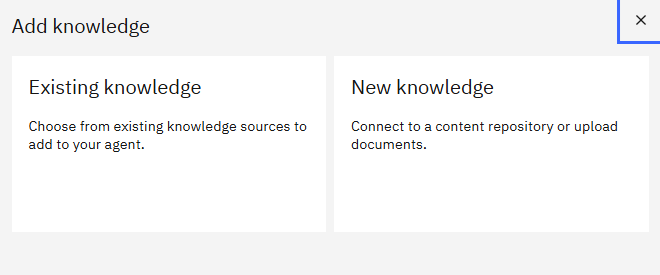
New knowledgeをクリックします。
Select sourceからUpload filesを選択してNextをクリックします。

CSVファイルをドラッグアンドドロップしてNextをクリックします。
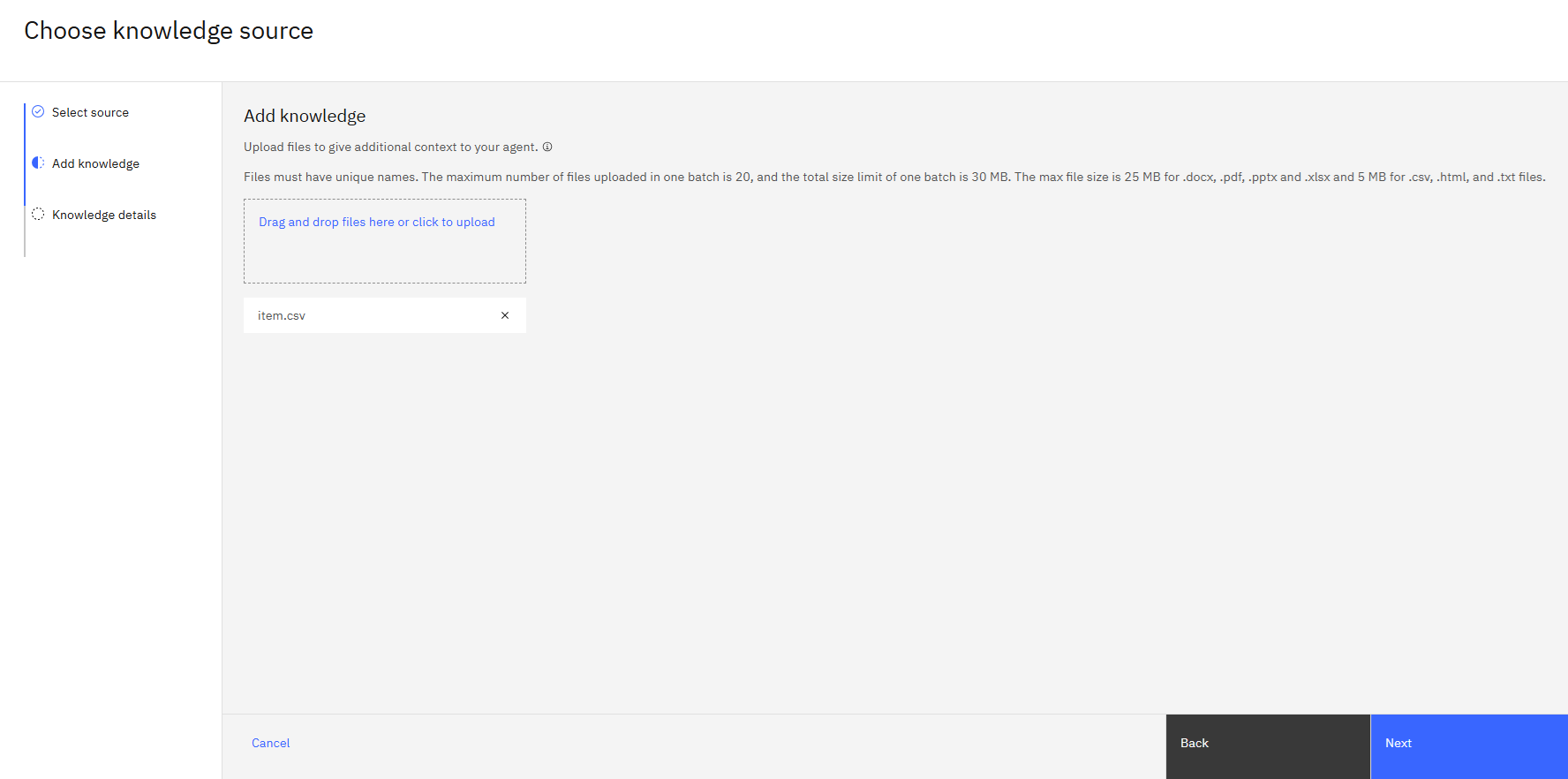
NameにはKnowledgeの任意の名前を、Descriptionにはユーザーからどのような要求でKnowledgeを使用するかを入力します。最後にSaveをクリックします。
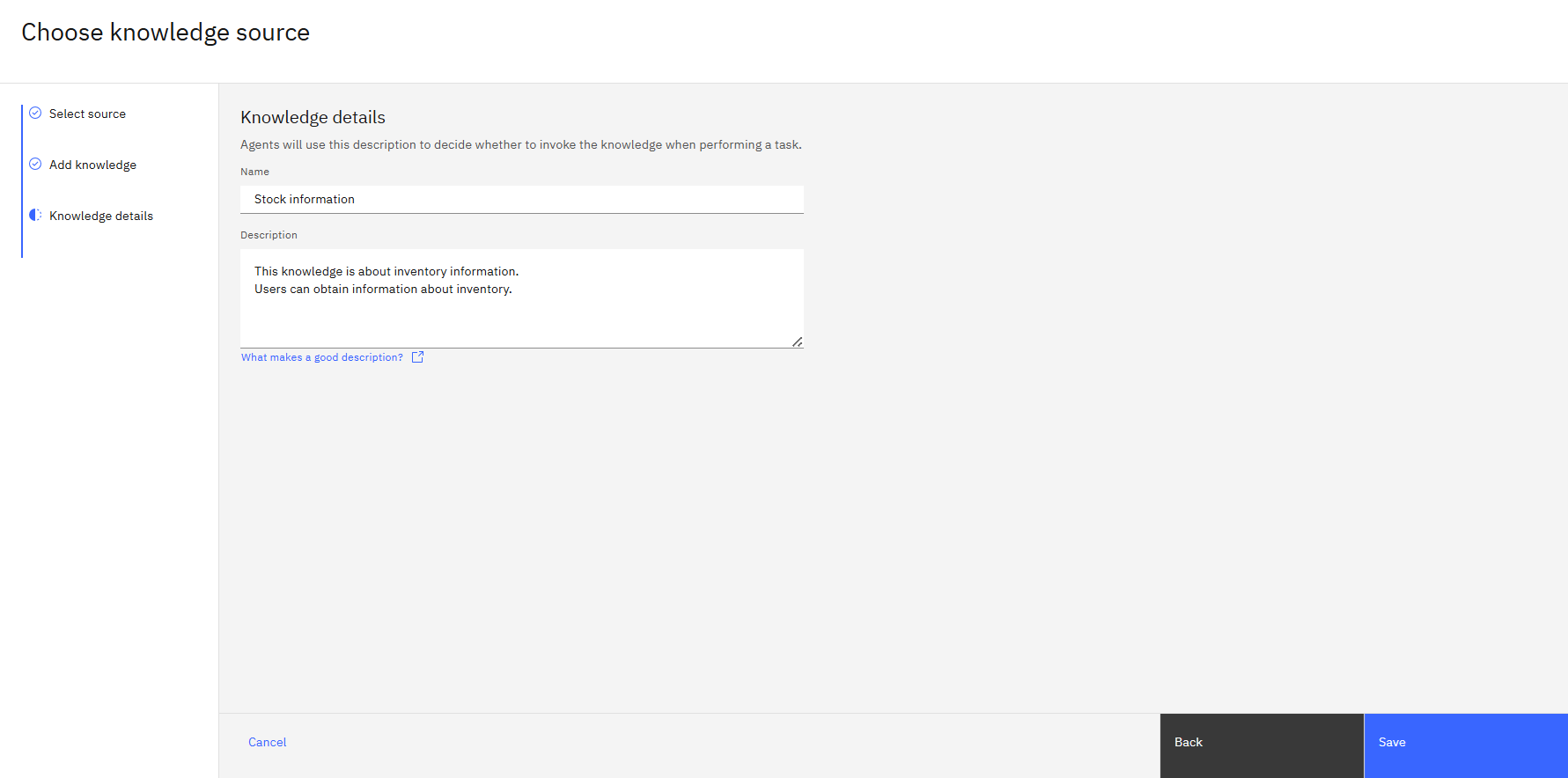
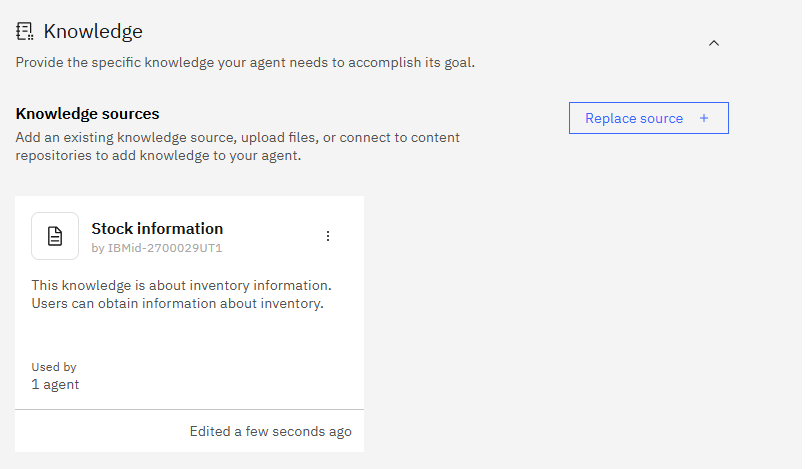
下記画面の通り、Knowledgeが作成されました。
PreviewからエージェントがKnowledgeを使用して回答できるか確認します。チャットから「在庫情報を表形式で回答して」と問い合わせると下記画面のようにKnowledgeのCSVファイルデータを参照して表形式で回答されました。
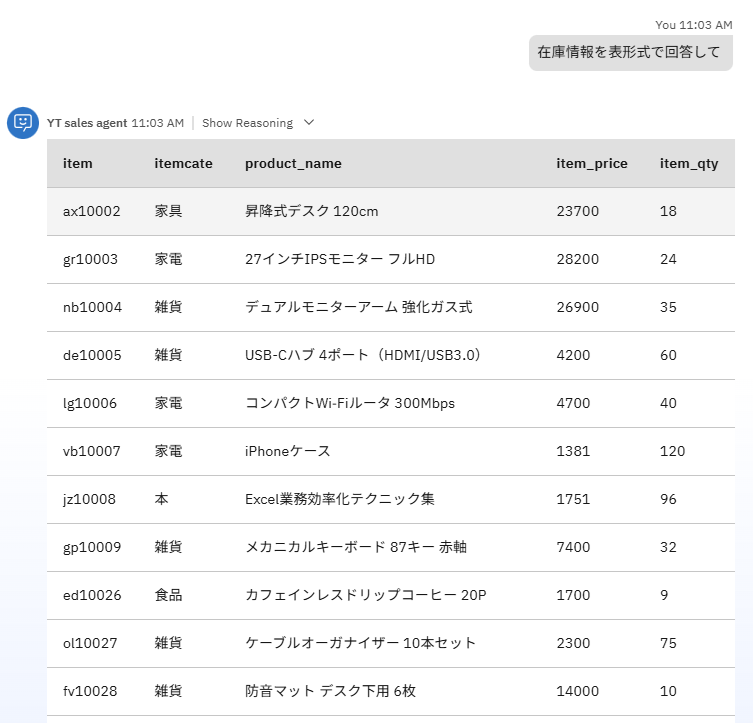
矢印をプルダウンすると参照先を確認することができます。
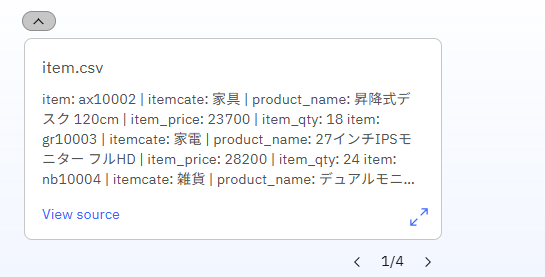
行数が多いため、「在庫の多い上位5件を表形式で回答して」と問い合わせます。しばらくすると数量の多い上位5件の商品を表形式で回答してくれました。在庫一覧の提示だけでなく、ユーザーの要求から、情報を絞り込んだ回答も可能であることが確認できました。
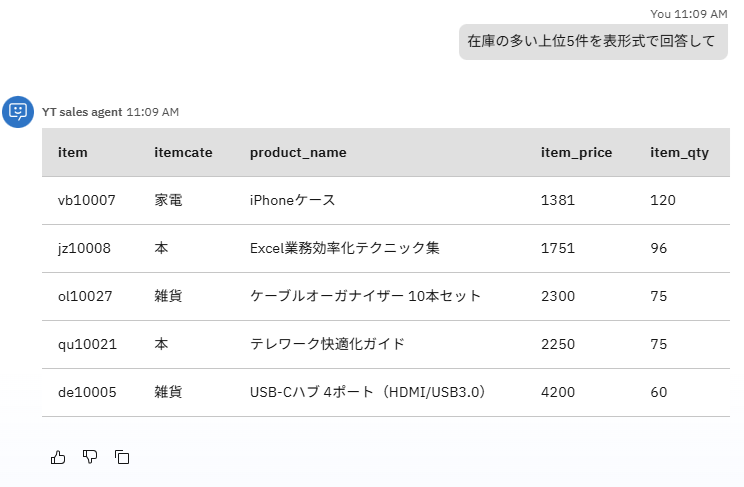
Knowledgeの構成は完了です。
さいごに
Part1ではAIエージェントを作成し、Salesforce環境へ接続して事前定義ツールを用いて顧客情報を取得。さらに、在庫データをKnowledgeに構成してRAGを実装しました。
今回はSalesforceの事前定義ツールとして「List accounts in Salesforce」と「List contacts in Salesforce」を構成しました。各ツールはアカウントやコンタクト情報をリストする機能ですが、List accountsの結果をAIが受け取り、ユーザーが特定の企業を指定すると、その企業のコンタクト情報を回答できることが確認できました。また、Knowledgeでは在庫データを表形式で提示するだけでなく、在庫の多い上位5件の抽出などの絞り込みも可能で、エージェント的な振る舞いを確認できました。
Part 2では、在庫の多い商品を基にAIがキャンペーンメールを作成し、コンタクト宛に送信する機能をエージェントへ実装したいと思います!
お問い合わせ
この記事に関するご質問は以下の宛先までご連絡ください。
エヌアイシー・パートナーズ株式会社
技術企画本部
E-mail:nicp_support@NIandC.co.jp
