2016年01月

21

【てくさぽBLOG】データベース監査ソリューション“Guardium”最新バージョン「V10」を使ってみた(後編)

皆さま、こんにちは。 てくさぽBLOG メンバーの梶原です。


前回、オシャレに変身した、「IBM Security Guardium Data Activity Monitor V10」の

基本機能である、「ポリシー作成・インストール」及び「アラート表示・レポート作成」まで

を使ってみました。(前編はこちら!

今回は、GuardiumV10の新機能をいくつか使ってみたいと思います。

特に、メインディッシュとして、不正なアクセスからデータベースを守る、新機能の

クエリー・リライト機能をご紹介しますので、ぜひ最後までごらんください!


■前菜として、細かいけど素敵な新機能。

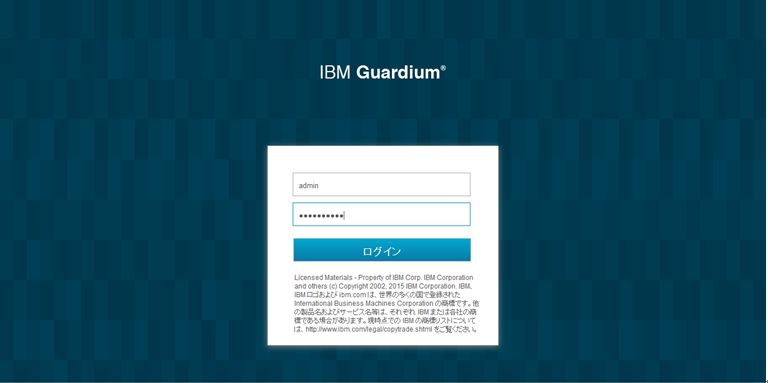
とりあえず、ログインしましょう。
WS000068

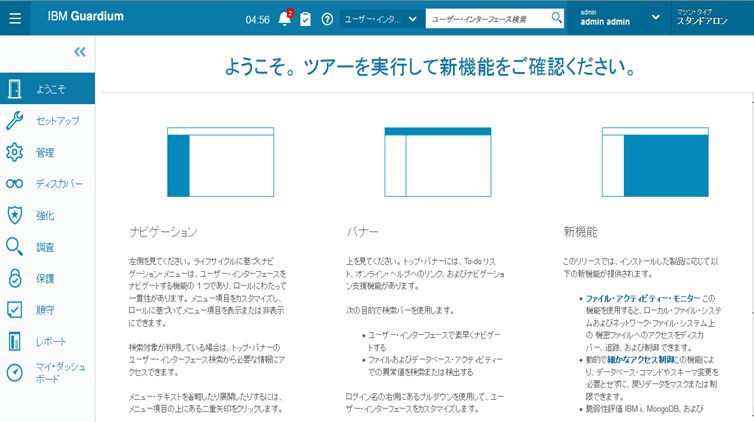
もう大丈夫、 「ようこそ」と言われても、驚きませんよ。

WS000069


新機能①:通知機能

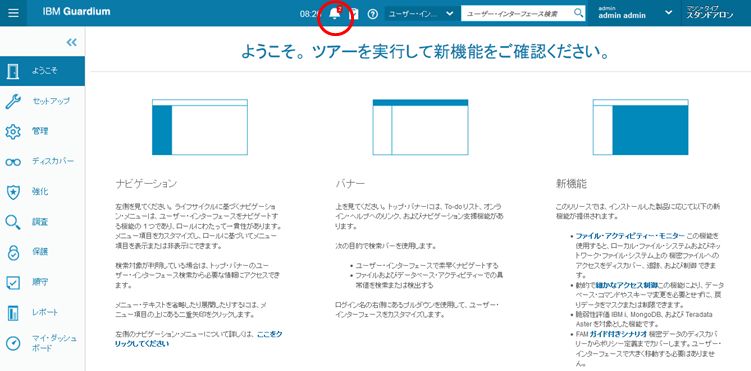
おや? 前回は急にツアーに誘われて、動揺していたため、気づきませんでしたが、

中央上に鈴のマークがありますね。そのうえ、携帯電話の着信通知ばりに、

「2」の文字がでています。
WS000046

さっそくクリックしてみましょう。

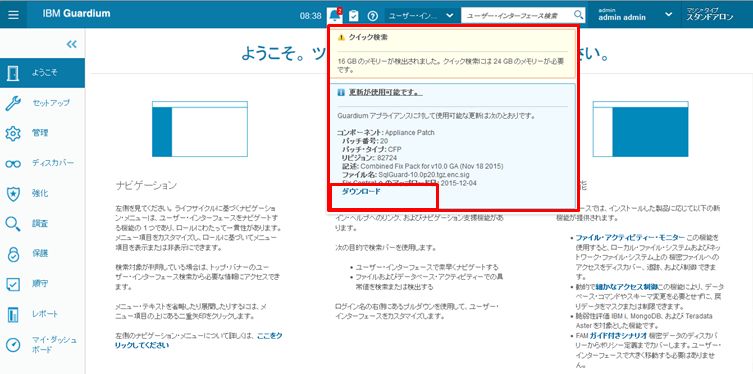
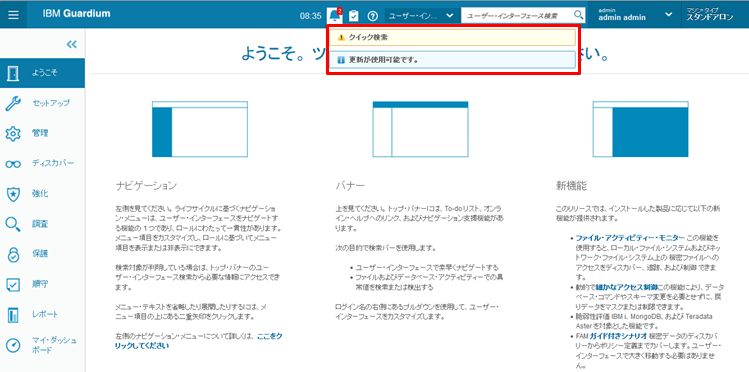
アテンションとインフォメーションメッセージがでているようです。
WS000047

それぞれクリックしてみます。

WS000048

クイック検索機能は16GB必要だと言っています。

仮想アプライアンス版を使っていますので、割り当てメモリが少なかったようです。

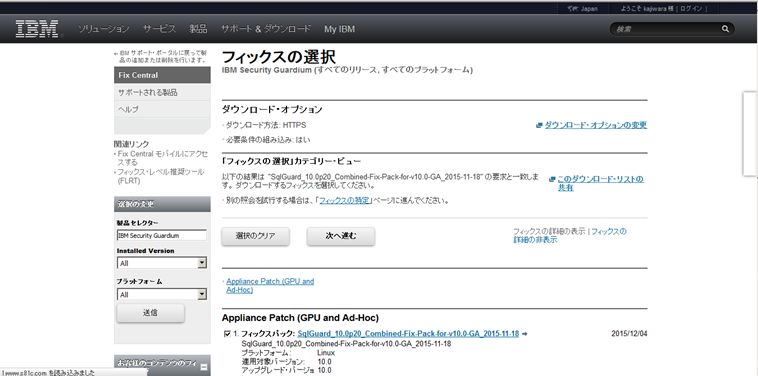
また、インフォメーションでは、パッチが出ていることを教えてくれてくれます。

ダウンロードをクリックすると、FixCentralのタブが起動しました。
WS000102

このように、さまざま通知が、わかりやすく表示されるようです。


新機能②:検索機能

メモリが足りないと怒られたクイック検索ですが、そんなことはお構いなしに、

検索してみましょう。右上の検索バーを利用します。
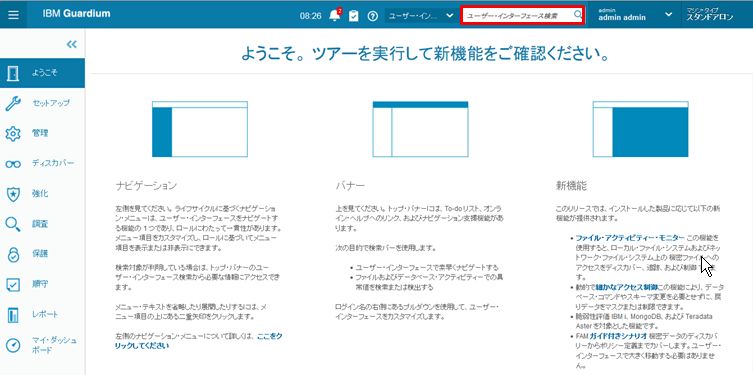
WS000050

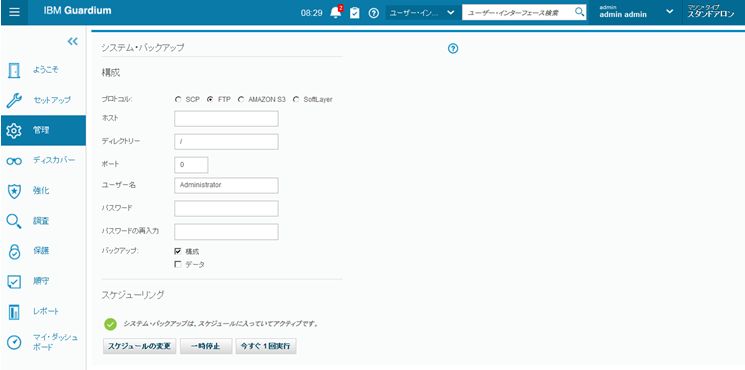
例えば、バックアップしたいけど、メニューの選択肢がわからん!

というときは、ここに 「バック」と入れている最中から、

その画面へのパスが表示されます。虫眼鏡マークをクリックしなくても大丈夫です。
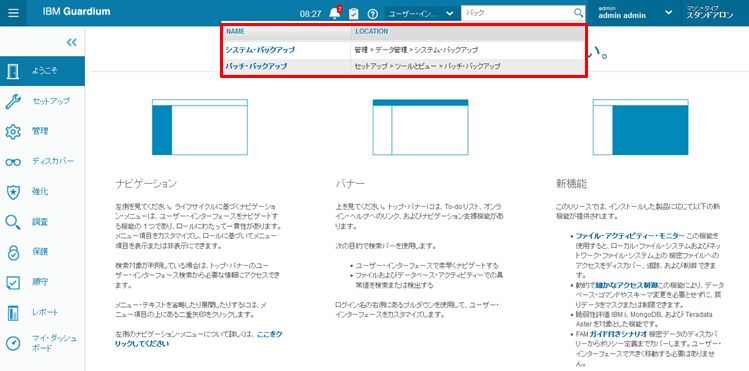
WS000104

そして、リンクをクリックすれば、一気にその画面へ移動します

WS000105

メモリが足りなくなくても、使えちゃえましたね。

(商用サービスでは、当然必要メモリを割り当ててください。)


新機能③:ダッシュボード機能

次は、マイ・ダッシュボード機能を試してみましょう。

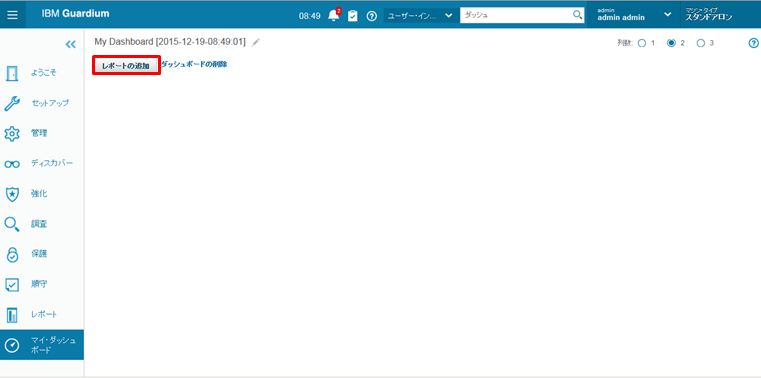
マイ・ダッシュボード > 新規ダッシュボードの作成
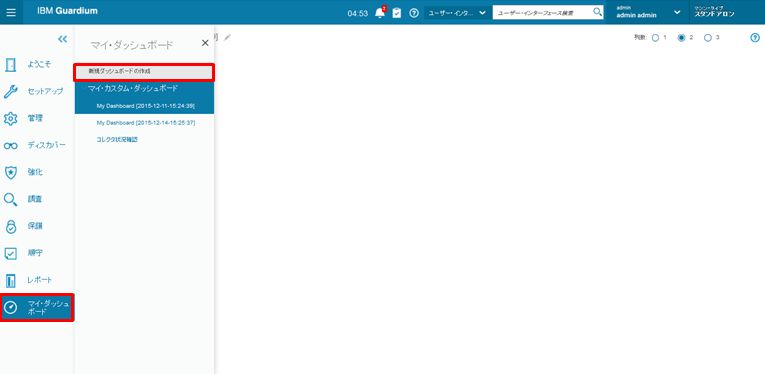
WS000106

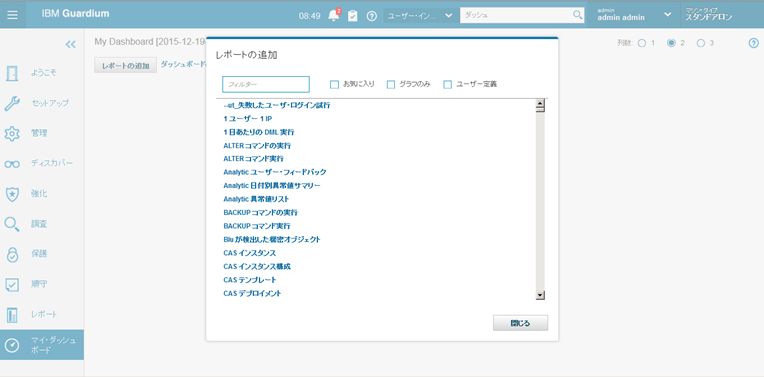
レポートの追加をクリックします。

WS000107

設定されているレポートを選択できます。

WS000108

ポップアップのリンクを選択していくと、後ろの画面でレポートが追加されていきます。

1つづつ選択を繰り返す必要がありません。

好きなものを選択して閉じるボタンをクリックで終了です。
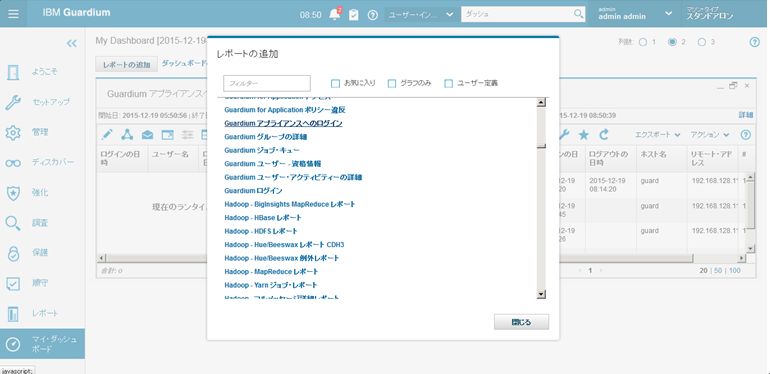
WS000109

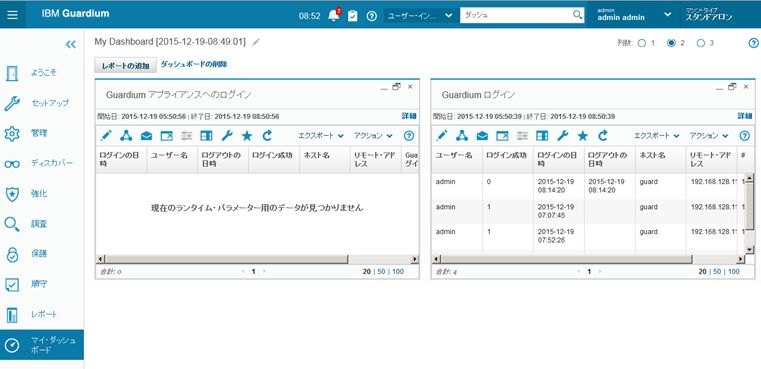
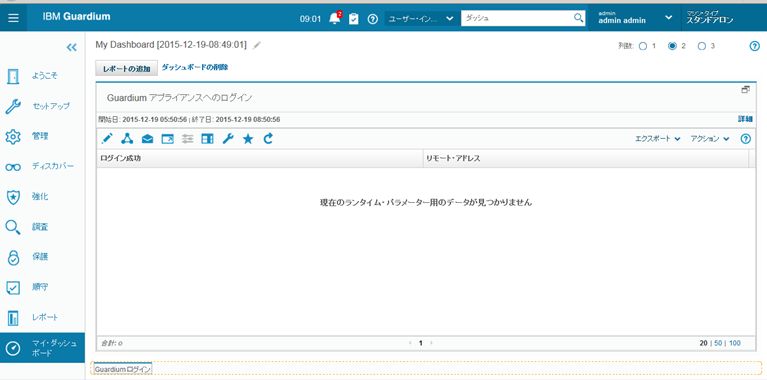
ダッシュボードができました。よく使う画面をここに設定しておきましょう。

WS000110


新機能④:レポートの列表示の変更

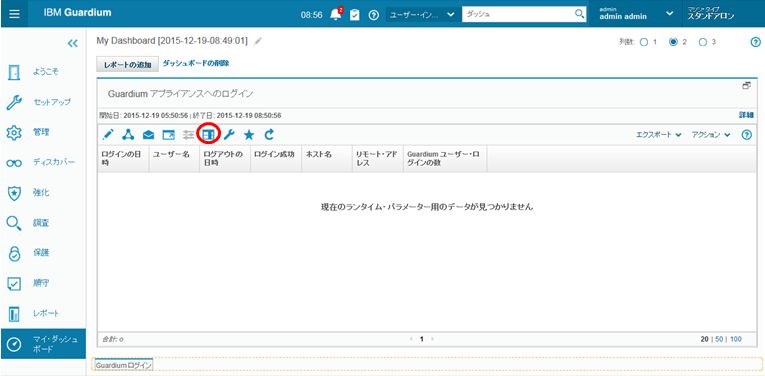
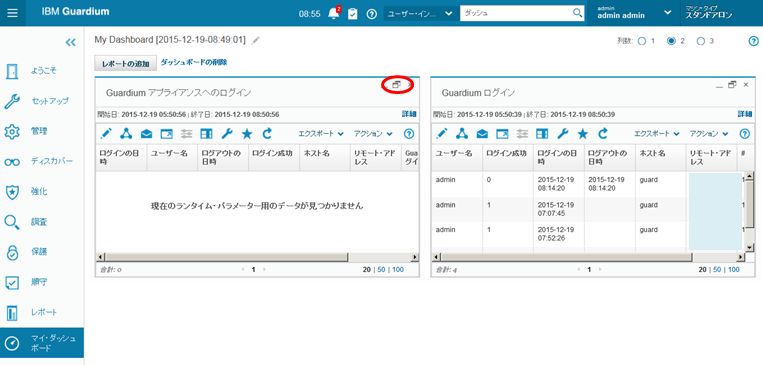
作成したダッシュボードの、1つのレポートを大きくします。

右端のボタンをクリックします。
WS000058

大きくなりました。次に、下記赤で囲んだボタンをクリックします。

WS000111

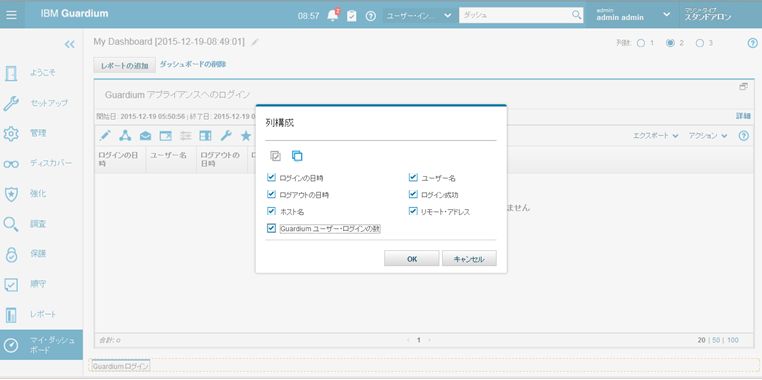
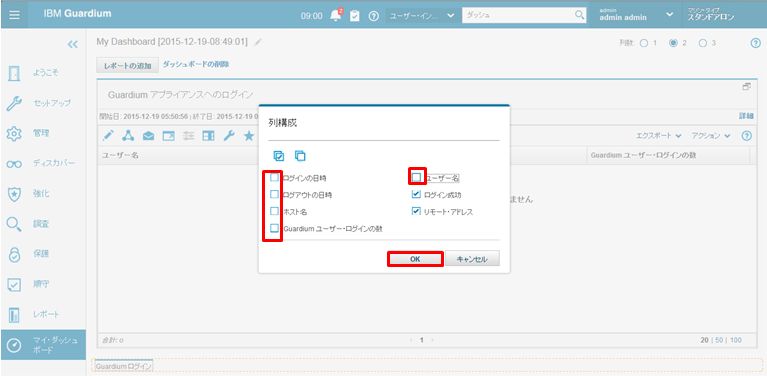
列構成がポップアップされました。

WS000112

表示が不要な列のチェックを外します(わかりやすくするため、ほとんど外します)。

OKをクリックします。
WS000061

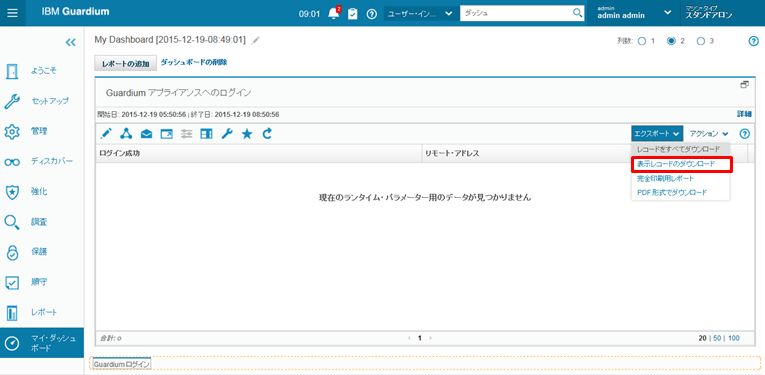
列が変更されました。

WS000062

左端のエクスポートリストをクリックすると、

変更した表示レコードのダウンロードも選択できるので、

自分のPCへ落とし込む時に楽になりますね。
WS000113


■本日のメインディッシュ、クエリー・リライト機能

さて、本日のメインディッシュ機能である、クエリー・リライト機能を味わってみましょう。

クエリー・リライト機能とは、文字通りSQL文をルールに従い書き換えたうえで、

実行してくれる機能です。この機能で、不正なSQLからデータベースを守ります。

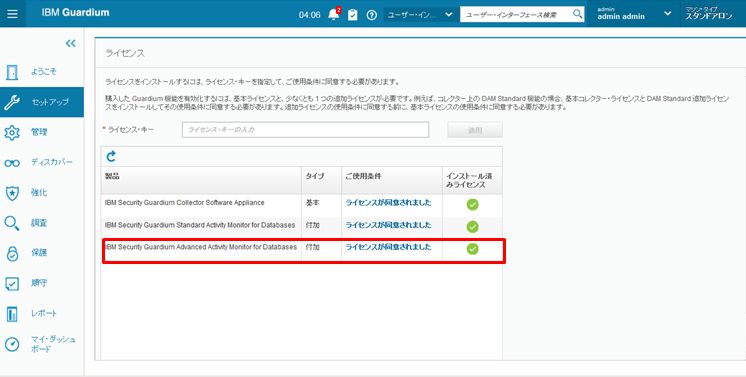
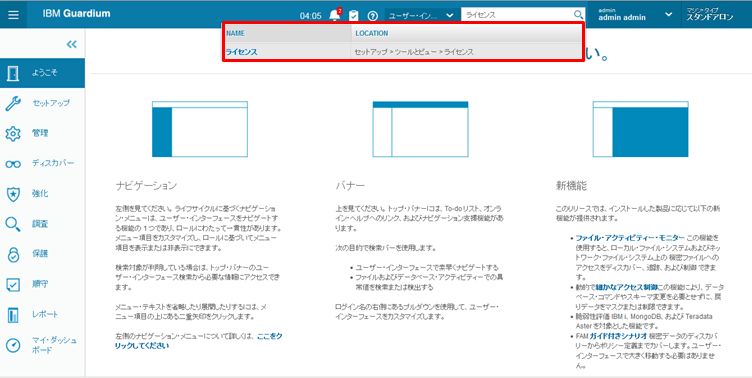
この機能は、AdvancedEdition機能ですので、ライセンスが登録されているか確認します。

たどるのが、面倒くさいので検索から移動します。
WS000117

ライセンス登録を確認します。

WS000118

また、Guardiumエージェント(S-TAP)側にてinitファイルの編集が必要ですので、

監視対象にログインして編集します。

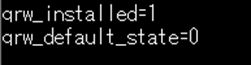
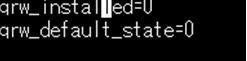
tapiniを、qrw_installed=0から1に設定し、有効化します。

変更前
WS000119

変更後

WS000120

さらには、コレクターのコンソール画面での設定変更が必要です。

restart  inspection-engingsコマンドを実行、検査エンジンの再起動を行います。

WS000121

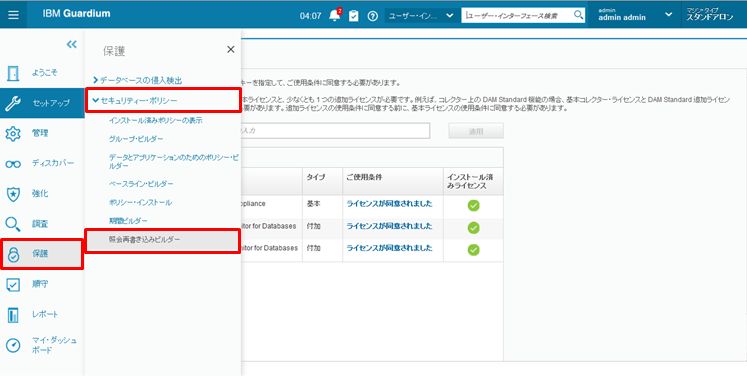
これで、準備は整いました。では、クエリー・リライト機能画面に移動しましょう。

今回はリンクからいきます。

(ちなみに、検索機能で「クエリー・リライト」では検索ヒットしませんでした。照会再書き込みならヒットします。)

保護 > セキュリティー・ポリシー > 照会再書き込みビルダ
WS000122

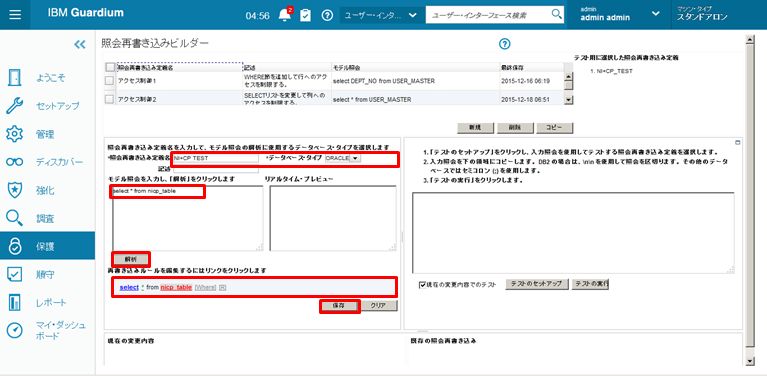
なにやら、細かい設定画面がでてきました。
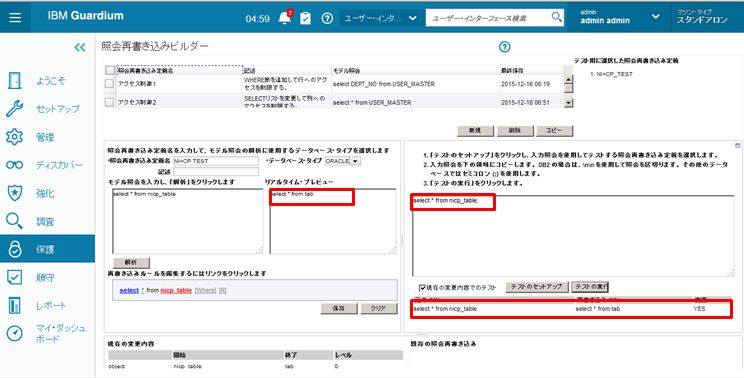
今回は、nicp_tableに対するselect文を変更する設定にしてみましょう。
定義名          :NI+CP TEST
データベース・タイプ:Oracle
モデル照会:select * from nicp_table
と入力して、解析をクリックします。解析結果が表示されるので、保存をクリックします。
WS000123

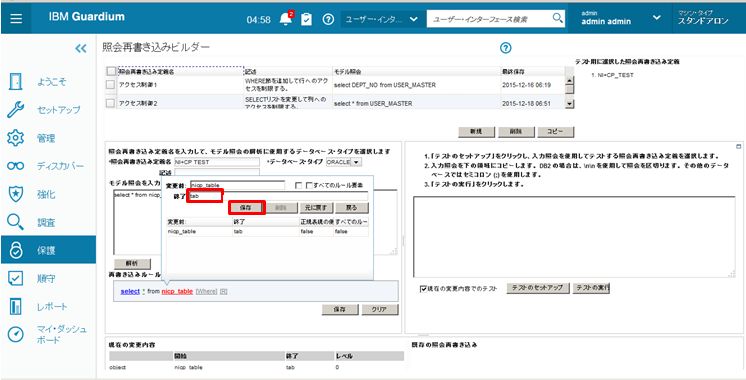
再書き込みルールの部分に、赤くなっているnicp_table部分をクリックすると、

吹き出しのように画面が表示されます。ここで、終了に「tab」と記載して保存します。

つまり、select * from nic_tableを実行したら、自動的にテーブル名をtabに変更して、

その結果を表示させる設定とします。
WS000124

リアルタイムプレビューに変更後の、SQLが表示されました。

右側のテストのセットアップにSQLを入力して、

テスト実行ボタンをクリックすると、変更できるかのテストができます。

右下の変更が「YES」であれば、テストしたSQLは変更されるSQL文ということになります。
WS000125

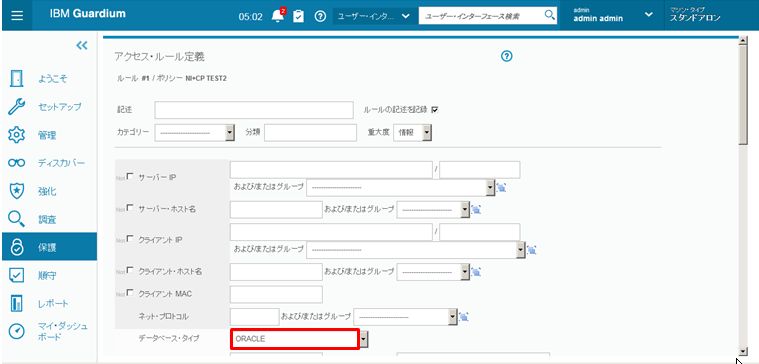
ここで定義したルールを活かすポリシーを作成しましょう。

ポリシー作成画面への遷移は前回の内容をご確認ください。

ポリシー作成時には、データベース・タイプの指定が必要です。今回はOracleを指定します。
WS000126

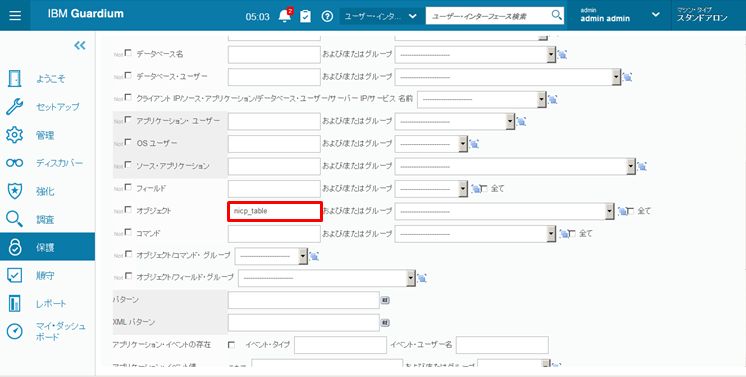
オブジェクトにnicp_tableを設定します。

WS000127

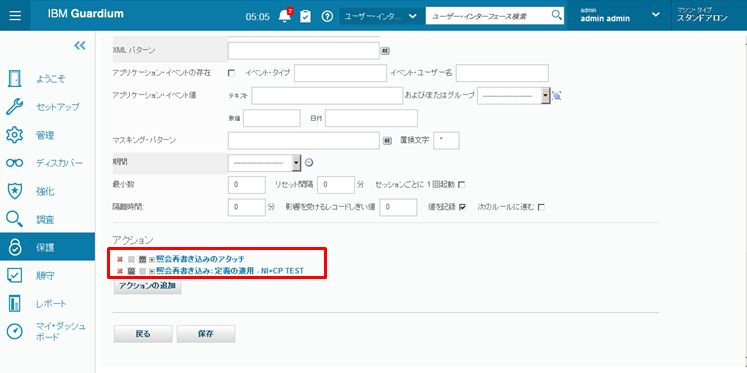
アクションにて
・照会再書き込みのアタッチ
・照会再書き込み:定義の適用 (NI+CP TEST)
を設定します。
WS000128

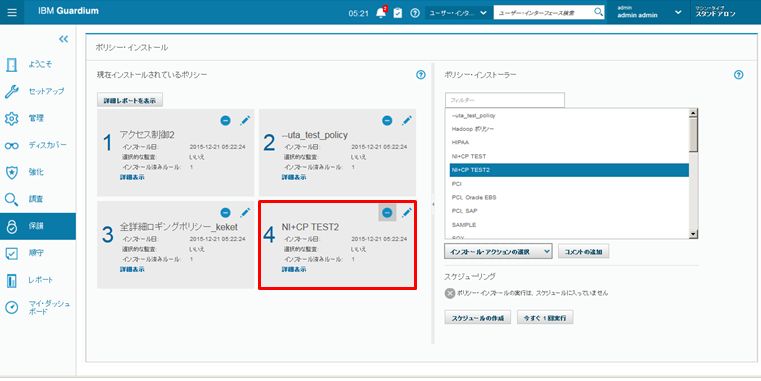
設定したポリシーをインストールします。

(分かりやすくするため、前回作成したポリシーはアンインストールしています。)
WS000130

それでは、データベース側で試してみましょう。

Select * from nicp_table;

を実行します。
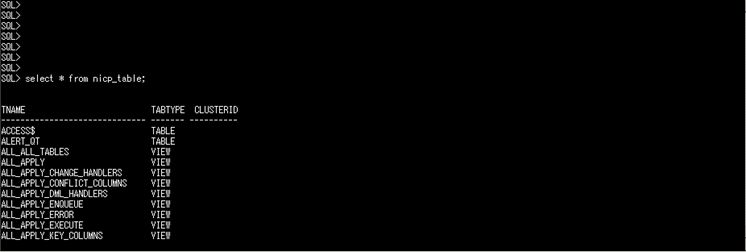
WS000131

来ました! SQL文はnicp_tableを指定しているのに、

テーブルの一覧を格納している、tab表のselect結果が表示されました!!


ユーザの実行した、SQL文を知らない間に書き換えるという、

力技をGuardiumが実現してくれました。

Guardiumには、アクセスをブロック機能があります。

ただ、このブロック機能に引っかかった不正なアクセス者は、

それではと別の手を考えてくる可能性があります。

クエリー・リライト機能を使うと、不正なアクセス者に対して、結果を返すけれども、

実は意味のないデータを返すといったことができます。エラーにはならないので、

さらなる攻撃を防ぐことが期待できます。


ということで、

今回の「データベース監査ソリューション Guardium 最新バージョンV10 使ってみました」

はこれにて終了です。


今後も、新製品・新バージョン製品を使ってみる機会があれば、

どんどんご紹介していきます。読者の皆様、お付き合いありがとうございました!

番外編「箱開けてみました」はこちら!


この記事に関する、ご質問は下記までご連絡ください。

エヌアイシー・パートナーズ株式会社

技術支援本部 テクニカル・サポート部 梶原

E-Mail:nicp_support@NIandC.co.jp

商標帰属
・Oracleは米国Oracle Corporationおよびその子会社、関連会社の登録商標です。
・他のすべての名称ならびに商標は、それぞれの企業の商標または登録商標です。

その他の記事

2025年12月25日

“AI を学習用ではなく事業の現場に馴染ませる”
本格的なAI時代に誕生したIBM Power11の覚悟とは?

公開日:2025-12-25 本格的なAI時代の到来で、企業にとってIT基盤の存在感はこれまで以上に重みを増しています。IBM Power11は、そうした時代の要請に応えるべく誕生した真のエンタープライズ・サーバーです。堅牢な信頼性と高い処理性能に加え、外付けカードIBM Spyre Acceleratorによって、地に足がついたAIワークロードをすぐに実装できる実用性を備えるに至っています。既に先行ユーザーは、大きな業務効率化の効果を体感しており、このサーバーは単なるハードウェアを超えて、次世代の標準基盤となる期待を集めています。 今回は、日本アイ・ビー・エム(以下、IBM)テクノロジー事業本部 Powerテクニカル・セールス部長 釘井 睦和 氏をお迎えし、AI時代をリードするべくして誕生したIBM Power11の“覚悟”について伺いました。 出席者 ゲスト 日本アイ・ビー・エム株式会社テクノロジー事業本部Powerテクニカル・セールス部長釘井 睦和 氏 インタビュアー エヌアイシー・パートナーズ株式会社技術企画本部テクニカル・サポート部部長 広橋 稔 本格的なAI時代の到来で、さらに重みの増すIT基盤 広橋: 経営とITが不可分となった今日、企業のお客様が直面している課題としてどのようなものがあると考えておられますか。 釘井氏: 本格的にAIの時代が到来したことが非常に大きいと思います。企業競争力の維持を図る上で、もはや、AI活用を抜きに戦略を立てられないというところまで来ています。実践段階に入ってきたこともあり、アナリスト機関IDCによれば、これからはAIエージェントが自らアプリケーションを書くようになると予測されています。その結果、アプリケーションの数は爆発的に増加し、今後10億もの新しいアプリケーションが出現すると予測され、そのうち3分の1はAIによって開発される見込みです。こうなってくると、アプリケーションを支えるインフラは、これまでにないスピードと規模でアプリケーション増加への対応と高い可用性を求められます。計画停止すら許されないミッションクリティカルな業務が増えていくことでしょう。そのような世界では、油断をするとシステムのサイロ化やデータ爆発も起きやすくなるため、その対策も必要です。 その一方で、ランサムウェア攻撃を筆頭に、セキュリティリスクも劇的に高まっており、対策強化も喫緊の課題です。だからといって、ITばかりに予算を使うわけにはいきませんから、そこはコスト最適化を図る目線も要求されます。さらに、少子高齢化社会の進行で、IT人材も確保しづらい状況が続いているため、より少ない人員でより多くのことをカバーできるかといった観点での運用効率化も恒常的なテーマとなっています。つまり、今日の企業が対峙している課題は文字どおり山積しているといえます。 広橋: 確かに、日ごろパートナー企業やエンドユーザー企業のお悩みを聞く中で、こうしたお話はよく伺います。特にAI活用については、意欲を持ちつつも、プレッシャーも感じておられるようです。 AI時代のニーズに応える真のエンタープライズ・サーバー 釘井氏: こうした中、今年登場したIBM Power11は、本格的なAI時代のニーズに応える、真のエンタープライズ・サーバーとして位置づけられています。このサーバーは、単なるハードウェアを超えたまさに“企業の中枢を支える基盤”として設計されており、Powerとして従来から定評のある堅牢性と可用性をさらに進化させつつ、計画停止をほぼ不要とする自律的な運用機能や強靭なセキュリティを標準装備しました。また、最新のDDR5メモリと強化されたI/Oアーキテクチャにより、高負荷のトランザクション処理や大規模データ解析なども余裕を持ってこなすとともに、AI推論も得意とします。IBM Power11は、企業がAI時代に向けて加速できるようIBMが考え抜いたフルスタックのイノベーションです。 広橋: IBM Power11を特徴づけるキーワードをいくつか挙げていただけますか。 釘井氏: 一つは、「0」(ゼロ)です。これは、エンドツーエンドの自動化を実現し、計画的なダウンタイムを0にする、つまり、無停止運転を可能にすることを意味します。 従来はメンテナンスウィンドウを設けて実施していたファームウェア更新、I/Oアダプタ更新、仮想化ソフトウェア更新などを、IBM Power 11ではAutomated Platform Maintenance(APM、プラットフォーム自動保守)機能として、管理コンソールであるIBM Hardware Management Console(HMC)からワンクリックまたは準自動で実行可能です。環境をチェックする更新前準備、パッチ配布、ワークロードの退避・復帰を一連のフローで自動化できるため、停止せずに更新できるというわけです。 また、運用データを横断的に集約し、watsonxですぐに実行できる提案と自動化を結びつける、アプリケーション運用向けのAIオートメーション基盤 IBM Concertがあります。Concert for Powerでは、Powerインフラの脆弱性を検出して、現行バージョンに照らして優先度をAI算定、その後に推奨手順を提示し、必要に応じて更新をゼロ計画停止で実行するところまで担います。ここでいう実行とは、HMC/PowerVMが担う処理をConcertが呼び出して一気通貫に自動実行することを意味しています。 広橋: サーバー停止は業務に支障を及ぼしかねず、利用部門や経営層からの圧力も大きいため、情報システム部門としてはなるべく回避したい運用ですから、安定して動き続けてくれるならそれに越したことはないですね。 釘井氏: はい。もう1つのキーワードは「

2025年12月24日

【イベントレポート】Automation テクニカルワークショップ第一回 開催しました

公開日:2025-12-24 こんにちは。てくさぽBLOGメンバーの和田です。 2025年11月26日に「Automation テクニカルワークショップ」第一回を開催しました。 本ワークショップは、2025年7月および9月に実施した「watsonx Orchestrate ハンズオンセミナー」に続く取り組みとして、IBM Automation製品群の中で弊社が注力しているAIOpsソリューションを中心に企画検討し、利用イメージがつきやすいInstanaのハンズオンを実施しました。 ハンズオンだけでなくワークショップ形式でのセッションを通じて、ITシステム運用の現場で直面する課題をどのように解決できるのか、Instanaを活用した具体的な方法を参加者同士が議論しました。また、セッションの最後には各チームごとに成果を発表・共有する場を設け、Instanaに対する理解を深めるとともに、参加者間の交流を促進することを目的としました。 本ブログでは、このテクニカルワークショップの内容について簡単にご紹介いたします。 目次 ワークショップアジェンダ Instana概要 Instanaハンズオン グループワーク まとめ お問い合わせ ワークショップアジェンダ ワークショップのアジェンダについては以下の通り実施いたしました。 IBM AIOpsソリューション概要 Instana 座学 Instana ハンズオン Instana最新情報 グループワーク IBM AIOpsソリューション概要では、IBMが取り揃えているAIOpsソリューションのラインナップと利用シーンをご紹介し、その中でもお客様のROIが高いお勧めのソリューションをピックアップしてご紹介しました。 また、Instana最新情報ではIBM様にご登壇いただき、DBMarlinとの連携やAIでの監視支援、LLMのトークン数を収集できる機能など最新アップデート情報をご紹介いただきました。 Instana概要 Instanaについては過去にこちらの記事でご説明しております。 今回はInstanaのAgentを導入することからハンズオンで実施しますので、Instana Agentがどのようにデータを収集するかについてご説明します。 InstanaはAgentのセンサー機能が監視対象を自動検出してデータ収集します。 Agent自体がセンサー機能を持っているわけではなく、Agentインストール後にセンサー機能をインストールし、そのセンサー機能で各コンポーネントを検出しデータを収集しています。 Instana Agentは収集したデータをInstana バックエンド(SaaSもしくは自己ホスト)に送信します。   Instanaハンズオン Instana Agentの導入からInstanaでの情報確認、障害発生時のエラー発生箇所確認をハンズオンで体験頂きました。 実施内容 環境の説明/ログイン Instana Agentのインストール インフラストラクチャー情報確認 アプリケーション設定/アプリケーション情報確認 アラートチャネル作成/アラート設定 障害注入/エラー発生箇所確認   今回のハンズオンではサンプルアプリケーションを導入してあるサーバーを参加人数分ご用意したので、参加者の方々全員がInstana Agentの導入を体験いただけました。 ハンズオンではInstana Agentの導入を行うためCLIでサーバーにログインいただきました。 普段CLIを利用されないかたもいらっしゃったのでログインに苦戦された方もいましたが、AgentのインストールはLinuxの場合ワンライナーで導入できるため、Agent導入はスムーズに行えてました。 実際にAgent導入したサーバの情報やアプリケーションの情報をみていただくことで、Instanaではどういった情報が表示されるのか、どういった操作感なのかを体験していただけました。 また、サンプルアプリケーションにエラーを発生させるスクリプトもご用意しましたので、実際にエラーが起きた場合正常時と比較しどのように見えるか、アラート設定をした場合、どのような通知がくるのかを体験いただきました。 その他のハンズオンについて詳しく知りたい方は、ブログの最後に記載している「お問い合わせ」までお気軽にご連絡ください。 グループワーク 今回、ハンズオンだけでなくITシステム運用の現場における課題を洗い出し、それらの課題を解決する手段としてInstanaがどう使えるかという観点でチームに分かれてグループワークを行いました。 1チーム4,5人の合計3チームに分かれてNI+C Pメンバーがファシリテートしながらアイディア出し・ディスカッションを行いました。 当日上がった課題及びInstanaを活用することで改善できることをいくつかピックアップします。 運用の属人化がおきている 障害原因の特定までをInstanaがガイドしてくれるためどんな人でも対応できる ログの分析に時間がかかる Instanaの画面上でログの確認・分析ができるため時間短縮できる ご参加して頂いたパートナー様が携わっていらっしゃる業務や、業務の経験年数が異なることより多様な意見が出ておりました。 アドバイザーで参加いただいたIBM様も含め、各チーム貴重な意見交換をできるグループワークとなりました。 グループワークの感想について、「他の会社の意見が聞けてよかった」や、「Instanaを利用するシーンがより理解できた」といったような意見をいただきました。 まとめ このたび、Automation製品に関する初めてのワークショップを無事に開催することができ、安堵しております。 ご参加いただいた皆様からのアンケートでは、「はじめてInstanaに触れましたが、実際に障害が発生した際の挙動を見ることができたうえ、他社の方々との交流や意見交換の機会もあり、大変有意義な時間となりました」とのご意見をいただきました。このようなお声をいただけたことで、準備を重ねてきた甲斐があったと感じ、心より嬉しく思っております。 今後も、製品を実際に体験いただけるハンズオンや、参加者同士が交流・情報共有を行えるワークショップを継続的に開催してまいります。ご興味ある方は是非ご参加いただけますと幸いです。 また、「こんなことをやってほしい」「この製品を使ったワークショップをお願いしたい」といったご要望がございましたら、ぜひお気軽にお聞かせください。 お問い合わせ この記事に関するご質問は以下の宛先までご連絡ください。 エヌアイシー・パートナーズ株式会社 技術企画本部 E-mail:nicp_support@NIandC.co.jp   .bigger { font-size: larger; } .highlighter { background: linear-gradient(transparent 50%, #ffff52 90% 90%, transparent 90%); } .anchor{ display: block; margin-top:-20px; padding-top:40px; } .btn_A{ height:30px; } .btn_A a{ display:block; width:100%; height:100%; text-decoration: none; background:#eb6100; text-align:center; border:1px solid #FFFFFF; color:#FFFFFF; font-size:16px; border-radius:50px; -webkit-border-radius:50px; -moz-border-radius:50px; box-shadow:0px 0px 0px 4px #eb6100; transition: all 0.5s ease; } .btn_A a:hover{ background:#f56500; color:#999999; margin-left:0px; margin-top:0px; box-shadow:0px 0px 0px 4px #f56500; } .table { border-collapse: collapse; border-spacing: 0; width: 100%; } .td { padding: 10px; vertical-align: top; line-height: 1.5; } .tbody tr td:first-child { font-weight: bold; width: 20%; } .tbody tr td:last-child { width: 80%; } .ul { margin: 0 !important; padding: 0 0 0 20px !important; } .ol { margin: 0 !important; padding: 0 0 0 20px !important; } .tr { height: auto; } .table { margin: 0; } *, *:before, *:after { -webkit-box-sizing: inherit; box-sizing: inherit; } .html { -webkit-box-sizing: border-box; box-sizing: border-box; font-size: 62.5%; } .btn, a.btn, button.btn { font-size: 1.6rem; font-weight: 700; line-height: 1.5; position: relative; display: inline-block; padding: 1rem 4rem; cursor: pointer; -webkit-user-select: none; -moz-user-select: none; -ms-user-select: none; user-select: none; -webkit-transition: all 0.3s; transition: all 0.3s; text-align: center; vertical-align: middle; text-decoration: none; letter-spacing: 0.1em; color: #212529; border-radius: 0.5rem; } a.btn--orange { color: #fff; background-color: #eb6100; border-bottom: 5px solid #b84c00; } a.btn--orange:hover { margin-top: 3px; color: #fff; background: #f56500; border-bottom: 2px solid #b84c00; } a.btn--shadow { -webkit-box-shadow: 0 3px 5px rgba(0, 0, 0, .3); box-shadow: 0 3px 5px rgba(0, 0, 0, .3); }

2025年12月24日

【てくさぽBLOG】IBM watsonx OrchestrateでAIエージェント開発してみた(Part1)

こんにちは。てくさぽBLOGメンバーの高村です。 8月は「【てくさぽBLOG】IBM watsonx OrchestrateのADKを使ってみた」でADKの操作感や感想をご紹介しました。今回は、2025年6月のアップデート後のwatsonx OrchestrateのUIからエージェントを開発し、操作感や感想を2回に分けてご紹介いたします。なお、Part2ではエージェントのデモ動画もご紹介する予定ですのでぜひご期待ください! 目次 はじめに サンプルエージェントのシナリオ サンプルエージェント開発 さいごに お問い合わせ はじめに 6月のアップデートで、watsonx Orchestrateはメニュー構成・操作方法・機能名称が変更されました。例えば、従来「Skill」と呼ばれていたものが「Tool」に変更されています。Toolとは、AIエージェントが呼び出して実行するアクションの部品と考えて頂ければと思います。ユーザーがチャットへ自然言語で問い合わせると、AIエージェントは内容に応じて適切なツールを選択して実行します。これにより、生成AIによる要約や抽出などのテキスト処理だけでなく、外部システムやサービスと連携した処理も行うことができます。 その他の変更点については、「【イベントレポート】watsonx Orchestrate テクニカルワークショップ第一回 開催しました」内でもご紹介していますのをご参照ください。 サンプルエージェントのシナリオ サンプルエージェントのシナリオは、企画担当者が在庫商品を参照し、在庫情報に基づいて顧客へキャンペーンメールを送信する作業を想定しています。 通常は、担当者が在庫情報を確認するためにデータベースへログインし、目視でキャンペーン対象商品を選定したうえでメールの文面を作成することが想定されます。キャンペーンメール送信対象はSFAなどのシステムで確認し、メールツールを利用して送信します。振り返ると、データベース・SFA・メールツールと複数のシステムを利用し、対象商品の選定やメール内容を人力で考える必要があるため、作業は煩雑で時間と労力を要します。 watsonx Orchestrateを導入すると、AIエージェントが在庫情報と顧客情報の取得し、在庫の多い商品のキャンペーンメール文面をAIが作成し、メールの作成・送信までを一気通貫で実行することが可能です。 サンプルエージェントの開発 それではサンプルエージェントを開発します。開発ではIBM Cloud 上の watsonx Orchestrate、メールツール(Brevoに弊社アカウントを紐づけて利用)、SFA の Salesforce(弊社 Sandbox 環境)を利用します。 本記事Part1では図のピンクで囲った部分「Salesforceから顧客情報を取得」と「在庫情報の取得」をご紹介いたします。 watsonx Orchestrateへログイン・環境のご紹介 watsonx Orchestrateへのログイン方法は「【てくさぽBLOG】IBM watsonx Orchestrateを使ってみた(Part1)」をご参照ください。ログインすると下記のチャット画面に入ります。作成したAIエージェントをデプロイすると、このチャット画面から問い合わせをすることができます。 左上のメニューバーをクリックします。一番上の「Chat」をクリックすると前述のチャットインターフェース画面に遷移します。「Discover」をクリックするとwatsonx Orchestrateに事前定義されたエージェントやツールのカタログをみることができます。 「Discover」内の事前定義エージェント、ツールを簡単にご紹介します。TypeをAgentsに絞ります。事前定義エージェントとは、特定のシステムとの接続が定義されたエージェントが提供されており、環境接続設定を行うとすぐ利用することが可能です。(watsonx Orchestrateのプランによっては追加費用がかかるエージェントがございます。) TypeをToolsに絞ると特定システムで利用できるツールが提供されています。下記画面はSalesforceで利用できる事前定義ツールの一覧です。今回はSalesforceから顧客情報を取得するため「List accounts in Salesforce」と「List contacts in Salesforce」のツールを使用します。ツールの機能は下記になります。 List accounts in Salesforce:ユーザーの入力に基づき、Salesforceからアカウント情報を表示 List contacts in Salesforce:ユーザーの入力に基づき、Salesforce からアカウントの連絡先を表示 Salesforceとの接続設定 Salesforceの事前定義ツールを用いてエージェントが顧客情報を取得できるようにするため、はじめにSalesforceとの接続設定を行います。 1. Salesforce側設定(コンシュマー鍵と秘密鍵の生成) Salesforceへログインし、設定>外部クライアントアプリケーション>外部クライアントアプリケーションマネージャーをクリックします。コールバックURLは「https://ご使用リージョン/mfe_connectors/api/v1/agentic/oauth/_callback」と設定します。OAuth範囲は下記画面の通りを設定します。 コンシュマー鍵と秘密鍵をクリックし、生成されたコンシュマー鍵と秘密鍵をメモをしておきます。Salesforceの設定は以上です。 2. watsonx Orchestrate側設定(接続設定と接続確認) watsonx OrchestrateのメニューからManage>Connectionsをクリックします。 接続設定の一覧が表示されるのでSalesforceを探し、鉛筆マークをクリックします。 下記画面が表示されます。Draft環境、Live環境と環境を分けて設定することができます。今回はDraftで設定します。各項目には以下を値を入力します。 Server URL:Salesforce環境のURL TokenURL:Salesforce環境のURL/services/oauth2/token Authorization URL:Salesforce環境のURL/services/oauth2/authorize ClientID:Salesforceで取得したコンシュマー鍵 Client Secret:Salesforceで取得した秘密鍵 下にスクロールし、Credential typeを選択します。Member credentialsにするとユーザーは個人の認証情報を使用してアプリケーションにアクセスできます。ここではTeam credentialsにし、チームメンバーが資格情報を使用してアプリケーションにアクセスできるようにします。最後にConnectをクリックします。 Webブラウザが開き、Salesforceのログイン画面が表示されます。ユーザ名、パスワードを入力してログインします。 watsonx Orchestrateの画面に戻り、Connectedとなっていることを確認しSaveします。 下記の様にConnectされている状態で緑のチェックがついていることを確認します。 Salesforceとwatsonx Orchestrateの接続設定は完了です。 Salesforceの事前定義ツール構成 それではエージェントを作成し、Salesforceから顧客情報を呼び出すツールをエージェントに構成していきます。 メニューのBuildをクリックします。 Create agent +をクリックしてエージェント作成画面に入ります。 Nameには任意のエージェント名、Decriptionはエージェントの説明を入力します。最後にCreateをクリックします。 下記画面が表示されます。エージェントが使用するモデルを選択します。2025年12月時点はllama-3-2-90b-vision-instruct(Default)、llama-3-405b-instruct、GPT-OSS 120B-OpenAI(via Groq)が利用できます。Agent Development Kitからは外部のLLMを紐づけることも可能です。弊社環境はgpt-oss-120bを紐づけています。今回はGPT-OSS 120B-OpenAI(via Groq)を指定します。 下にスクロールします。Welcomeメッセージとクイックスタートプロンプトを設定することができます。今回はデフォルトのままにします。 Agent Styleを設定することができます。Agent styleとはユーザの要求に対してどのように理解、決定、タスクを完了するか定義するものです。現在は DefaultとReActの2種類から選択することができます。今回はDefaultを指定します。 なお、Voice modalityではユーザとのコミュニケーションに音声を利用することができますが、今回は利用しません。 KnowledgeはエージェントでRAGを実装することができます。後程設定します。 エージェントが使用するツールを設定します。Toolset欄のAdd tool+をクリックします。 以下画面が表示されるのでCatalogをクリックします。 Appsの中からSalesforceにチェックを入れます。右側にエージェントが使用できるSalesforceのツール一覧が表示されます。 List accounts in Salesforceを選択しAdd to agentをクリックします。同様にList contacts in Salesforceも追加します。 Toolsetの画面に戻ると以下の様にツールが登録されています。 Behaviorのセクションまで下にスクロールします。Behaviorではエージェントがユーザの要求に対してどのように反応し、応答するか振る舞いを定義します。以下のように振る舞いを定義します。 ここまで設定したところでエージェントの動きを確認します。検証ではデプロイはせず右画面のPreviewから確認したいと思います。 チャットに「アカウントリストを教えて」と入力します。しばらくするとエージェントが登録したList accounts in Salesforceを使用してSalesforceからアカウント情報を取得、回答してくれました。(企業名は検証用に疑似的に作成しています) 次に担当者の連絡先を知りたいので、チャットへ「D&Gソリューションのコンタクトリストを表示して」と問い合わせます。しばらくすると、エージェントが指定した企業名をキーに「List contacts in Salesforce」を実行し、担当者名と連絡先を回答してくれました。このように、ツール自体はSalesforceからアカウント情報やコンタクトリストを取得する機能ですが、チャットで指定した企業名をキーとして、エージェントが絞り込んで回答することができます。 Salesforceの事前定義ツールの構成は完了です。 Knowledgeの構成 エージェントが在庫データから情報検索できるようにKnowledgeを構成します。2025年12月時点、構成できるデータソースはwatsonx.dataのMilvus、Elasticserch、AstraDB、カスタムサービス、watsonx Orchestrateへ直接アップロードの6つです。ここではサンプルのCSVファイルを用意し、直接watsonx Orchestrateへアップロードします。 Knowledgeセクションまでスクロールし、Add source +をクリックします。 New knowledgeをクリックします。 Select sourceからUpload filesを選択してNextをクリックします。 CSVファイルをドラッグアンドドロップしてNextをクリックします。 NameにはKnowledgeの任意の名前を、Descriptionにはユーザーからどのような要求でKnowledgeを使用するかを入力します。最後にSaveをクリックします。 下記画面の通り、Knowledgeが作成されました。 PreviewからエージェントがKnowledgeを使用して回答できるか確認します。チャットから「在庫情報を表形式で回答して」と問い合わせると下記画面のようにKnowledgeのCSVファイルデータを参照して表形式で回答されました。 矢印をプルダウンすると参照先を確認することができます。 行数が多いため、「在庫の多い上位5件を表形式で回答して」と問い合わせます。しばらくすると数量の多い上位5件の商品を表形式で回答してくれました。在庫一覧の提示だけでなく、ユーザーの要求から、情報を絞り込んだ回答も可能であることが確認できました。 Knowledgeの構成は完了です。 さいごに Part1ではAIエージェントを作成し、Salesforce環境へ接続して事前定義ツールを用いて顧客情報を取得。さらに、在庫データをKnowledgeに構成してRAGを実装しました。 今回はSalesforceの事前定義ツールとして「List accounts in Salesforce」と「List contacts in Salesforce」を構成しました。各ツールはアカウントやコンタクト情報をリストする機能ですが、List accountsの結果をAIが受け取り、ユーザーが特定の企業を指定すると、その企業のコンタクト情報を回答できることが確認できました。また、Knowledgeでは在庫データを表形式で提示するだけでなく、在庫の多い上位5件の抽出などの絞り込みも可能で、エージェント的な振る舞いを確認できました。 Part 2では、在庫の多い商品を基にAIがキャンペーンメールを作成し、コンタクト宛に送信する機能をエージェントへ実装したいと思います! お問い合わせ この記事に関するご質問は以下の宛先までご連絡ください。 エヌアイシー・パートナーズ株式会社 技術企画本部 E-mail:nicp_support@NIandC.co.jp     .bigger { font-size: larger; } .highlighter { background: linear-gradient(transparent 50%, #ffff52 90% 90%, transparent 90%); } .anchor{ display: block; margin-top:-20px; padding-top:40px; } .btn_A{ height:30px; } .btn_A a{ display:block; width:100%; height:100%; text-decoration: none; background:#eb6100; text-align:center; border:1px solid #FFFFFF; color:#FFFFFF; font-size:16px; border-radius:50px; -webkit-border-radius:50px; -moz-border-radius:50px; box-shadow:0px 0px 0px 4px #eb6100; transition: all 0.5s ease; } .btn_A a:hover{ background:#f56500; color:#999999; margin-left:0px; margin-top:0px; box-shadow:0px 0px 0px 4px #f56500; } .table { border-collapse: collapse; border-spacing: 0; width: 100%; } .td { padding: 10px; vertical-align: top; line-height: 1.5; } .tbody tr td:first-child { font-weight: bold; width: 20%; } .tbody tr td:last-child { width: 80%; } .ul { margin: 0 !important; padding: 0 0 0 20px !important; } .ol { margin: 0 !important; padding: 0 0 0 20px !important; } .tr { height: auto; } .table { margin: 0; } *, *:before, *:after { -webkit-box-sizing: inherit; box-sizing: inherit; } .html { -webkit-box-sizing: border-box; box-sizing: border-box; font-size: 62.5%; } .btn, a.btn, button.btn { font-size: 1.6rem; font-weight: 700; line-height: 1.5; position: relative; display: inline-block; padding: 1rem 4rem; cursor: pointer; -webkit-user-select: none; -moz-user-select: none; -ms-user-select: none; user-select: none; -webkit-transition: all 0.3s; transition: all 0.3s; text-align: center; vertical-align: middle; text-decoration: none; letter-spacing: 0.1em; color: #212529; border-radius: 0.5rem; } a.btn--orange { color: #fff; background-color: #eb6100; border-bottom: 5px solid #b84c00; } a.btn--orange:hover { margin-top: 3px; color: #fff; background: #f56500; border-bottom: 2px solid #b84c00; } a.btn--shadow { -webkit-box-shadow: 0 3px 5px rgba(0, 0, 0, .3); box-shadow: 0 3px 5px rgba(0, 0, 0, .3); }

back to top